

Configurar conversões no Google Analytics 4 (GA4), agora chamadas de eventos-chave (key events), é essencial para qualquer estratégia.
Sem essa configuração, você pode ter campanhas rodando, tráfego chegando e ainda assim não saber o que está funcionando.
Esse guia vai te mostrar um passo a passo completo de como configurar eventos-chave e analisar os resultados em 2026.
O que são Eventos-chave?
Eventos-chave são interações que o usuário realiza no site ou app da empresa e que têm relevância direta para o crescimento do negócio.
Compras finalizadas, preenchimentos de formulário, cliques em botões estratégicos, tudo isso pode ser um evento-chave.
A diferença em relação a um evento comum é simples, qualquer clique ou scroll é um evento. Quando você marca um desses eventos como “chave”, está dizendo ao GA4 que aquela ação específica importa para o seu objetivo.
Por exemplo, um clique em qualquer link é um evento padrão. Já um clique no botão “Finalizar compra” pode ser marcado como eventos-chave, porque ele representa uma conversão real para o negócio.
Qualquer evento já existente na plataforma pode receber essa marcação. Além disso, você também pode criar eventos personalizados do zero e marcá-los como chave logo em seguida.
Por que isso importa para as suas campanhas?
Sem eventos-chave configurados, o GA4 não consegue identificar o que gerou resultado de verdade.
Você pode ver que veio tráfego do Google Ads, mas não saber se esse tráfego converteu, ou se o canal que converteu foi o orgânico, o e-mail ou o social.
Com os eventos-chave ativos, você passa a enxergar quais canais, campanhas e conteúdos estão de fato movendo o ponteiro do negócio, essa visibilidade é o que sustenta decisões de orçamento e estratégia.
Passo a passo: configurar eventos-chaves
Aqui está um passo a passo de como configurar os eventos-chaves:
1 – Criar o Evento
Para marcar um evento como chave, ele precisa primeiro existir no GA4.
A plataforma já registra automaticamente alguns eventos quando a medição aprimorada está habilitada, como visualizações de página, rolagem de tela e cliques de saída.
Se o evento que você quer medir não está entre esses padrões (por exemplo, o preenchimento de um formulário específico), é necessário criá-lo manualmente:
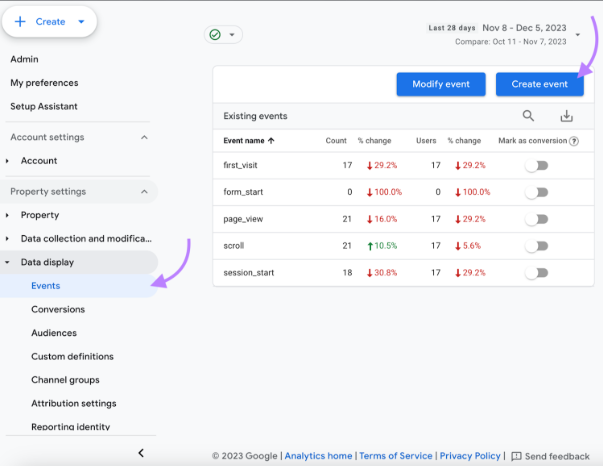
Fonte: Primize
- Vá em Administrador > Exibição de dados > Eventos.
- Clique em Criar evento > Criar.
- Dê um nome ao evento e defina as condições que vão acioná-lo.
Atenção ao nome, ele precisa ser exato, sem espaços, preferencialmente em letras minúsculas e com underscores separando as palavras, você vai precisar desse nome na próxima etapa.
2. Marcar o Evento como Evento-Chave
Com o evento aparecendo nos relatórios, o próximo passo é marcá-lo como chave:
- No menu esquerdo, vá em Administrador.
- Na coluna Exibição de dados, clique em Eventos.
- Localize o evento na lista e ative a opção Marcar como evento-chave na coluna à direita.
Se o evento ainda não apareceu na lista por conta do delay de processamento, clique em Novo evento-chave e insira exatamente o nome que você definiu na etapa anterior.
3. Verificar se o Evento-Chave está Funcionando
Antes de considerar o trabalho concluído, teste:
- Vá em Relatórios > Tempo real.
- Realize a ação no site (preencha o formulário, clique no botão etc.).
- Verifique no card Eventos-chave por nome do evento se o seu evento aparece lá.
Na maioria dos casos, os dados aparecem quase em tempo real, em alguns casos específicos, podem levar até 24 horas para aparecer nos relatórios padrão, então não entre em pânico se não aparecer de imediato.
Como medir e analisar os resultados
Com os eventos-chave configurados, você tem dois caminhos principais de análise:
- Relatórios > Engajamento > Eventos-chaves: aqui você acompanha o volume total de conversões e identifica de onde elas estão vindo.
- Relatórios > Aquisição > Aquisição de tráfego: aqui você cruza canais com conversões e descobre quais origens (Google, Meta, orgânico, e-mail) estão trazendo resultado de verdade, não só visita.
Além dessas visões, vale configurar o modelo de atribuição e a janela de conversão de acordo com o ciclo de compra do seu produto.
Em produtos com decisão mais longa, uma janela de 30 dias de atribuição pode revelar caminhos que uma janela de 7 dias simplesmente não captura.
Conclusão
Configurar eventos-chave é o ponto de partida para qualquer análise séria de campanha no GA4, sem isso, as decisões de investimento ficam baseadas em suposições.
O próximo passo é consolidar esses dados junto com outras fontes (Meta Ads, Google Ads, TikTok) e apresentar tudo em um relatório claro para o cliente.
A Metrics Hub conecta suas integrações em poucos cliques e permite extrair os dados do GA4 junto com todas as suas outras fontes, sem precisar de conhecimento técnico avançado e com tudo em reais, sem surpresa no câmbio.
Fale com a Metrics Hub