
Toda equipe de marketing já chegou em um momento parecido, onde as campanhas estão rodando, os investimentos aumentam e os resultados começam a aparecer, mas analisar tudo isso vira um processo cada vez mais confuso.
Nesse processo, o Looker Studio se tornou uma das ferramentas mais utilizadas pelas equipes de marketing, principalmente pela flexibilidade na criação de relatórios personalizados.
Ao centralizar as informações em um único painel, fica muito mais fácil visualizar desempenho, identificar gargalos e entender quais campanhas realmente estão trazendo resultado.
No entanto, apesar da ferramenta facilitar a visualização dos dados, muitas equipes ainda enfrentam dificuldades para estruturar dashboards organizados, confiáveis e realmente úteis para análise.
Neste guia, você vai entender como criar um dashboard de Meta Ads no Looker Studio, quais métricas priorizar, como organizar os dados corretamente e quais cuidados evitar para construir relatórios mais claros e escaláveis.
O que é um dashboard de Meta Ads no Looker Studio?
O dashboard de Meta Ads no Looker Studio é um painel visual que organiza e apresenta os dados das campanhas da Meta, como Facebook Ads e Instagram Ads, em um único lugar.
Ele transforma tabelas e métricas espalhadas em visualizações fáceis de interpretar, permitindo acompanhar o desempenho das campanhas em tempo real.
Com isso, fica mais simples responder perguntas que aparecem constantemente na rotina, como:
- Qual campanha está trazendo mais conversões?
- Onde o custo por resultado aumentou?
- Qual criativo está performando melhor?
- O investimento está realmente gerando retorno?
Além disso, o Looker Studio permite personalizar completamente a visualização dos dados, criando relatórios mais executivos ou mais analíticos, dependendo da necessidade do cliente ou da equipe.
Quais métricas incluir em um dashboard de Meta Ads?
Um dos erros mais comuns na criação de relatórios é tentar mostrar tudo ao mesmo tempo.
Dashboards excessivamente carregados dificultam a leitura, tornam a análise cansativa e acabam escondendo os indicadores que realmente importam.
Por esse motivo, o ideal é estruturar o dashboard com base nos objetivos estratégicos das campanhas, assim, cada visualização passa a ter um propósito claro dentro da análise.
Métricas para campanhas de conversão.
Quando o foco da campanha está na geração de leads, vendas ou aquisição de clientes, as métricas precisam mostrar eficiência financeira e retorno sobre investimento. Nesse cenário, alguns indicadores se tornam essenciais:
- CPA (Custo por aquisição)
- ROAS (Retorno sobre investimento em anúncios)
- Conversões
- Taxa de conversão
- Valor gasto
- Receita gerada
Essas métricas ajudam a entender melhor a qualidade do investimento realizado.
Por isso, acompanhar a evolução desses indicadores ao longo do tempo facilita a identificação de campanhas que estão escalando de forma saudável e campanhas que começam a perder eficiência.
Métricas para campanhas de reconhecimento
Já em campanhas de branding e reconhecimento de marca, o objetivo principal é aumentar presença, alcance e lembrança de marca. Por isso, métricas como estas costumam fazer mais sentido:
- Alcance
- Impressões
- Frequência
- CPM
- Engajamento
- Visualizações de vídeo
Essas métricas ajudam a medir o impacto da campanha e a capacidade da marca de alcançar novos públicos. Além disso, observar frequência e CPM também ajuda a evitar saturação de audiência e aumento desnecessário dos custos.
Métricas para análise de criativos
Outro ponto importante dentro do dashboard é a análise dos criativos. Muitas vezes, as campanhas apresentam oscilações de desempenho que não estão relacionadas ao público ou orçamento, mas sim ao próprio anúncio.
Por isso, vale acompanhar métricas específicas de criativos, como:
- CTR
- CPC
- Taxa de reprodução de vídeo
- Engajamento por anúncio
- Cliques no link
Esses dados ajudam a identificar quais formatos, abordagens e mensagens estão gerando maior interesse do público, esse tipo de análise facilita testes criativos mais rápidos e decisões sobre quais anúncios manter, pausar ou escalar.
Passo a passo para criar um dashboard de Meta Ads no Looker Studio
Agora que você já sabe quais métricas analisar, veja como montar o dashboard na prática.
1. Conecte os dados da Meta Ads
O primeiro passo para criar o dashboard é conectar os dados da Meta Ads ao Looker Studio.
Como o Looker Studio não possui uma integração nativa tão simples para Meta Ads quanto possui para Google Ads, normalmente é necessário utilizar um conector para importar os dados corretamente.
Para fazer isso:
- Acesse o Looker Studio e clique em “Criar”
- Depois, selecione a opção “Fonte de dados”
- Em seguida, escolha o conector que será utilizado para integrar os dados da Meta Ads
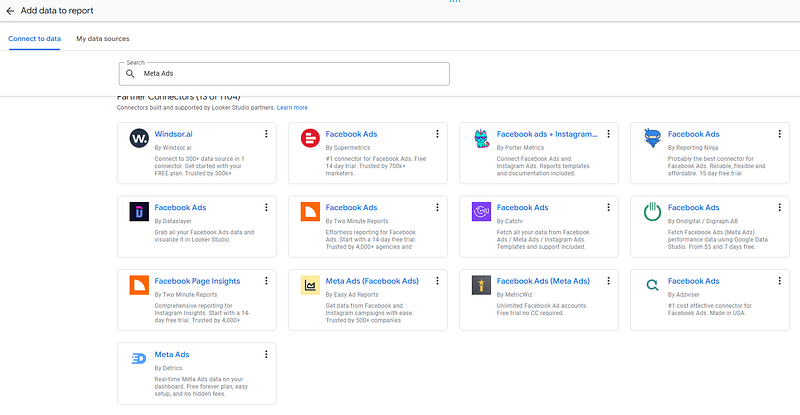
Fonte: Looker Studio
- Faça login na conta da Meta e autorize o acesso às informações
- Depois disso, selecione a conta de anúncios que deseja conectar
- Revise os campos e métricas disponíveis antes de finalizar a integração
Após concluir essa etapa, os dados já poderão ser utilizados para criar tabelas, gráficos e filtros dentro do dashboard.
Além disso, conforme a operação cresce, contar com dados centralizados ajuda a reduzir retrabalho e manter os relatórios mais organizados.
O Metrics Hub ajuda a centralizar dados de plataformas de mídia e facilitar a integração com o Looker Studio, tornando a criação dos dashboards mais simples, organizados e estáveis.
2. Defina a estrutura do dashboard
Depois de conectar os dados, o próximo passo é organizar a estrutura do relatório, uma boa prática é dividir o dashboard em blocos de leitura. Dessa forma, a análise fica mais intuitiva. Normalmente, a estrutura funciona bem nessa sequência:
- Visão geral das campanhas
- Métricas principais
- Desempenho por campanha
- Desempenho por criativo
- Evolução ao longo do tempo
- Insights e observações
Essa organização evita que o dashboard fique poluído e melhora a leitura dos dados.
3. Crie os gráficos principais
Com a estrutura definida, comece a adicionar os gráficos. Os mais utilizados em dashboards de Meta Ads costumam ser:
- Scorecards para métricas principais
- Gráficos de linha para evolução temporal
- Tabelas comparativas entre campanhas
- Gráficos de barras para criativos e públicos
Além disso, utilize filtros por período, campanha e objetivo, isso torna o dashboard mais dinâmico e facilita análises específicas.
Como deixar o dashboard mais fácil de interpretar?
Um erro muito comum é criar dashboards visualmente bonitos, mas difíceis de entender. O cliente não quer apenas visualizar números, ele quer entender o que está funcionando e o que precisa ser ajustado.
Por isso, algumas boas práticas fazem diferença:
1 – Utilize hierarquia visual: Destaque as métricas mais importantes logo no início do dashboard, assim, a leitura principal acontece em poucos segundos.
2 – Evite excesso de informação: Nem toda métrica precisa estar visível o tempo todo, selecione apenas os indicadores que ajudam na tomada de decisão.
3 – Adicione contexto aos números: Sempre que possível, compare períodos anteriores, isso ajuda a mostrar evolução, queda ou estabilidade nos resultados.
Principais problemas ao criar dashboards de Meta Ads
Embora o Looker Studio facilite bastante a visualização dos dados, alguns problemas ainda aparecem com frequência.
Dados desatualizados
Esse é um dos problemas mais comuns em dashboards conectados diretamente à Meta Ads, quando a autenticação falha, os dados param de atualizar e o relatório perde confiabilidade.
Inconsistência entre plataformas
Muitas vezes, os números da Meta Ads não batem exatamente com os dados do GA4 ou do CRM, isso acontece porque cada plataforma utiliza metodologias diferentes de atribuição.
Por isso, é importante alinhar expectativas e estruturar corretamente as fontes de dados.
Excesso de trabalho manual
Conforme a operação escala, o tempo gasto organizando dados começa a competir com o tempo de análise.
E é nesse ponto onde muitas equipes percebem que não precisam apenas de dashboards, mas de uma estrutura mais estável para centralizar dados.
Como automatizar dashboards de Meta Ads no Looker Studio?
Criar dashboards manualmente funciona bem no início da operação. Porém, conforme o volume de campanhas, contas e clientes aumenta, manter toda a estrutura atualizada começa a consumir muito mais tempo do que deveria.
Em muitos casos, a equipe passa horas organizando planilhas, corrigindo conectores, ajustando campos e validando números antes mesmo de iniciar a análise estratégica.
Com uma estrutura automatizada, os dados chegam organizados, atualizados e prontos para análise dentro do Looker Studio.
Isso reduz erros operacionais, melhora a confiabilidade das informações e facilita a criação de dashboards mais padronizados e escaláveis.
O Metrics Hub ajuda equipes de marketing a centralizarem dados de plataformas como Meta Ads, Google Ads e GA4 diretamente no Google Sheets.
Com os dados organizados de forma automática, criar dashboards no Looker Studio se torna um processo muito mais simples, rápido e estável.
Se hoje sua operação ainda depende de planilhas manuais, conectores instáveis e ajustes constantes nos relatórios, talvez o problema não esteja apenas no dashboard, mas em toda a estrutura de dados por trás dele.
Conheça o Metrics Hub e veja como automatizar seus dashboards de marketing sem retrabalho.