


Existe uma cena que todo gestor de tráfego e analista já viveu, a reunião de fechamento de mês onde o cliente abre o relatório de funil de vendas, olha e faz a pergunta que ninguém quer ouvir “mas o que isso significa na prática?”
Um relatório cheio de números sem mostrar em qual etapa do funil o resultado aconteceu gera dúvida. E dúvida, em reunião de renovação, vira objeção e pode levar à dúvidas do cliente com relação a qualidade da entrega.
O relatório de funil de vendas é o principal argumento de retenção e prova de valor da agência. É nele que o cliente vê, etapa por etapa, onde o investimento de mídia está convertendo e onde está escapando
Este guia vai te mostrar como criar relatórios personalizados sobre funil de vendas no GA4, a estrutura de apresentação de forma que o cliente entenda, confie e renove, com clareza sobre o desempenho em cada etapa do funil.
Como criar relatórios personalizados no GA4 pensando na leitura do cliente?
O GA4 oferece dois caminhos principais para criar relatórios personalizados:
- A personalização dos relatórios detalhados padrão, que permite ajustar dimensões, métricas e filtros dentro da estrutura existente
- E o módulo Explorar, que permite criar análises do zero com total liberdade de configuração.
Para relatórios voltados ao cliente final, a lógica de construção precisa começar pela pergunta que ele vai fazer, e essa pergunta quase sempre está ligada a uma falha ou resultado dentro do funil de vendas.
1. Defina o objetivo do relatório dentro do funil
Primeiramente, antes de configurar qualquer relatório personalizado no GA4, pense “o que esse cliente precisa ser capaz de afirmar após ler este relatório?”
A resposta determina quais dados entram, em qual ordem e com qual contexto. Assim, substitua as leituras genéricas por diagnósticos de funil:
- Em vez de: “vende mais ou menos” O problema está na entrada (tráfego), no meio (engajamento) ou no fundo (conversão)?
- Em vez de: “gerou leads” Os leads estão vindo, mas não avançam ou nem estão chegando?
- Em vez de: “mais alcance” O topo do funil cresceu, mas isso está refletindo no restante?
Relatório personalizado não significa relatório complexo, significa um relatório que mostra onde o funil está funcionando e onde está vazando resultado.
2. Use os relatórios detalhados personalizados para a visão executiva
Para criar um relatório detalhado personalizado no GA4, acesse Relatórios e clique no ícone de personalização no canto superior direito de qualquer relatório detalhado:
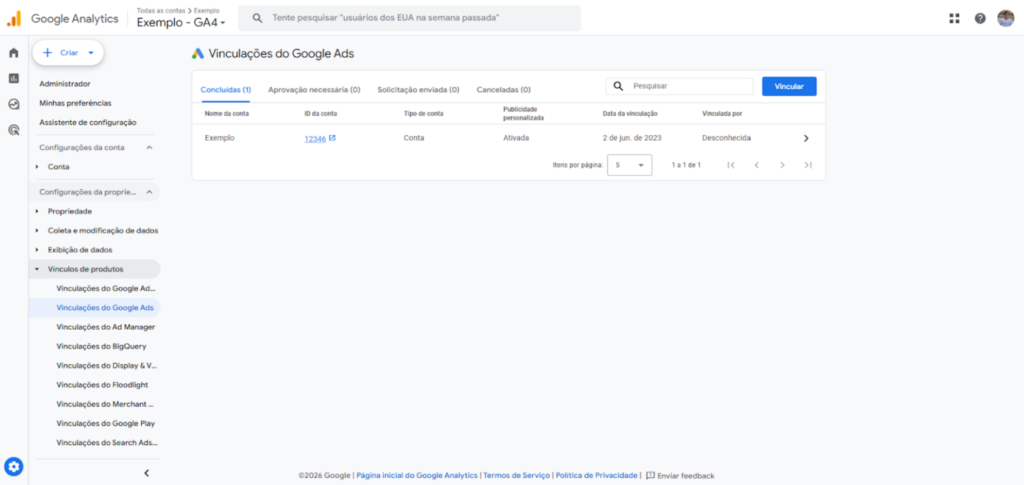
Uma vinculação com status Concluída e Publicidade personalizada Ativada confirma que a conexão está funcionando corretamente.
Para o caminho inverso, ou seja, usar dados do GA4 dentro do Google Ads para otimização de campanhas, é necessário importar as conversões ou criar públicos-alvo diretamente no painel do Google Ads, isso não acontece automaticamente.
Esse passo costuma ser pulado em contas que já existiam antes de você assumir a gestão. Uma vinculação incompleta compromete tanto a otimização das campanhas quanto a consistência dos dados ao criar relatórios do Google Ads para o cliente.
2. Quais métricas realmente importam para esse cliente?
O erro mais comum na construção de relatórios do Google Ads é abrir a ferramenta antes de definir o que precisa ser respondido. O relatório deve ser uma resposta a perguntas específicas do cliente, não um conjunto de colunas exportadas porque estavam disponíveis.
Então, organize as métricas por objetivo de negócio antes de configurar qualquer visualização:
Um relatório do Google Ads bem construído responde à pergunta do cliente antes que ele a faça. Se você precisa explicar cada número, o relatório ainda não está pronto.
3. Como ver os dados por campanha além do padrão do GA4
O módulo de relatórios padrão do GA4 tem limitações para análise de mídia paga, ele mostra o tráfego agregado, mas não entrega a granularidade necessária para avaliar performance por campanha, grupo de anúncios ou termo de pesquisa.
Ao acessar o módulo Analisar, você vai encontrar essa tela, escolha Em branco para começar a análise do zero:
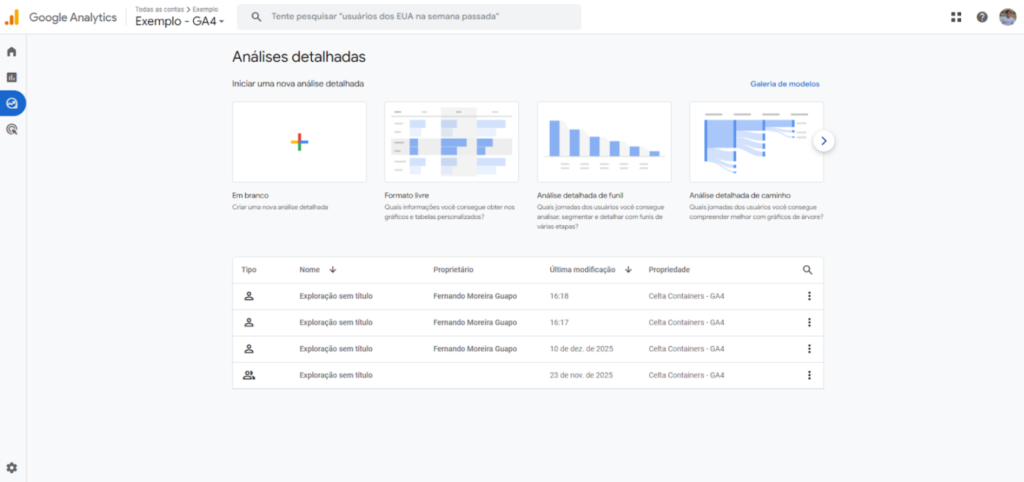
Após isso, configure:
- Dimensões: Campanha, Grupo de anúncios, Termo de pesquisa, Tipo de dispositivo, essa combinação permite identificar exatamente qual estrutura da conta está gerando resultado e em qual contexto de uso.
- Métricas: Sessões, Sessões engajadas, Taxa de engajamento, Conversões, Receita por usuário a taxa de engajamento substitui a taxa de rejeição do Universal Analytics e é um indicador mais preciso da intenção real do usuário.
- Segmento aplicado: Sessões do Google Ads, segmento nativo do GA4 que filtra apenas o tráfego originado de campanhas pagas, eliminando a contaminação de outros canais na análise.
Essa é a interface que você vai configurar:
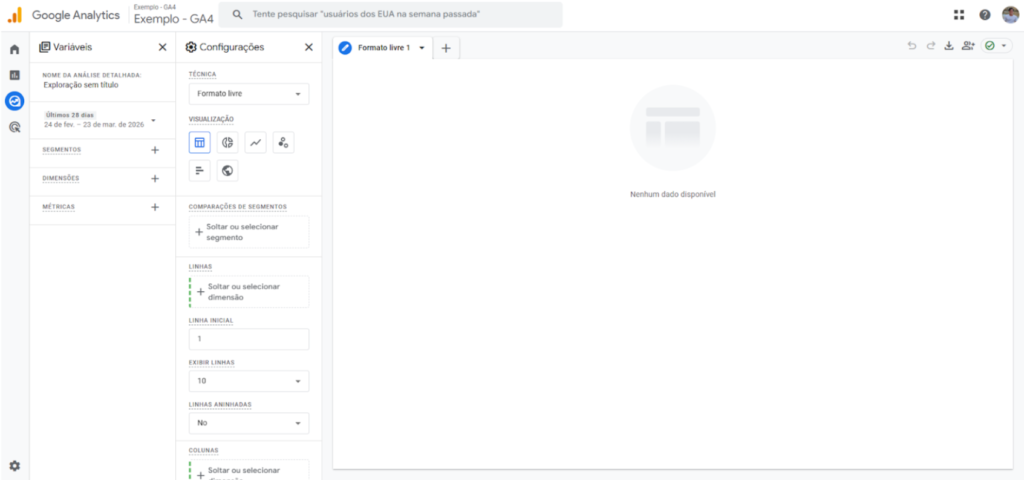
O painel esquerdo é onde você adiciona as dimensões e métricas, e o painel central é onde você arrasta cada variável para montar a visualização.
4. Como exportar, consolidar e entregar sem perder horas no caminho
Os dados de custo, CPC e impressões ficam no painel do Google Ads, eles não transitam automaticamente para o GA4. Isso significa que o processo de consolidação envolve duas exportações separadas: uma do GA4 (para métricas de comportamento e conversão) e outra do Google Ads (para métricas de investimento).
Na planilha, as duas bases precisam ser cruzadas usando a campanha como chave comum, e métricas derivadas como CPA e ROAS precisam ser calculadas manualmente a partir dos valores brutos.
É aqui que o tempo vai embora, criar relatórios do Google Ads manualmente para um cliente leva em torno de 1 a 2 horas por cliente. Para uma carteira de 15 ou 20 clientes com cadência semanal ou quinzenal, esse volume de trabalho operacional compete diretamente com o tempo de análise.
Quando o volume de clientes cresce, a primeira saída que todo mundo tenta é a mesma: montar um dashboard no Looker Studio, deixar o conector ativo e torcer para que atualize sozinho.
Funciona, até o dia que para de funcionar.
O conector perde autenticação, o cliente abre o link com os dados desatualizados, uma conta nova entra na carteira e exige reconfiguração do zero, e o template que funcionava para um cliente não tem as métricas que o próximo precisa.
Cada um desses problemas custa entre 20 minutos e duas horas, e aparece sempre na véspera de uma reunião importante.
O problema em si é que o dashboard construído sobre conexão direta é frágil por design e qualquer mudança na fonte quebra a visualização. Sem uma camada de dados estável por baixo, o dashboard é só uma apresentação bonita esperando para dar erro.
A lógica que resolve isso é outra. Em vez de construir um dashboard por cliente, você monta uma fábrica e os dados de todas as contas chegam num lugar centralizado, já normalizados e prontos para virar relatório. Google Ads, GA4, Meta Ads, sincronizados e atualizados 24 horas por dia, sem intervenção manual. Quando um novo cliente entra, você conecta a conta e o processo já está rodando.
Com essa estrutura, escalar de 10 para 40 clientes não multiplica o trabalho operacional, porque o trabalho operacional deixou de existir.
Automatize a criação de relatórios do Google Ads com o Metrics Hub
Criar relatórios do Google Ads com consistência, em escala e sem retrabalho é uma questão de ter a estrutura de dados certa por baixo. Quando os dados chegam centralizados, normalizados e atualizados automaticamente, o relatório deixa de ser um processo e vira uma consequência.
O Metrics Hub é essa camada. Ele conecta suas contas do Google Ads, GA4 e Meta Ads diretamente ao Google Sheets, com templates validados pelo mercado, sincronização automática e zero reconfiguração manual.
Se o seu processo atual ainda depende de exportações, cruzamentos em planilha e dashboards que quebram, esse é o momento de mudar a estrutura, não só a ferramenta.
Conecte o Metrics Hub gratuitamente por 7 dias e veja sua fábrica de relatórios funcionando hoje.