

No mundo do marketing sempre tem uma campanha rodando, métricas subindo, mais alcance e mais resultado.
Porém, isso só acontece quando os dados são confiáveis, na maior parte das contas, eles não são, e esse é um dos motivos pelos quais os resultados não chegam.
Google Ads e GA4 são as duas ferramentas mais usadas para medir performance digital. Mas operar as duas de forma desconectada é mais comum do que parece, e é aí que os dados deixam de ser confiáveis.
Cada plataforma conta uma versão diferente da mesma campanha, assim, enquanto o Ads mostra conversões que o GA4 desconhece, o GA4 registra sessões que o Ads não rastreia, e você toma decisões com base em uma visão parcial sem saber que ela é parcial.
Neste artigo vamos te explicar, como fazer a integração corretamente, quais sinais indicam que algo está errado nos seus dados e como usar o GA4 para analisar campanhas com informações que realmente refletem o que aconteceu.
Por que a desconexão entre o Google Ads e o GA4 acontece?
Google Ads e GA4 são produtos separados, com lógicas de atribuição diferentes e formas distintas de registrar eventos.
Sem a integração ativa, eles não trocam informações automaticamente. Isso pois o Ads conta uma conversão quando o usuário clica no anúncio e conclui a ação configurada dentro da janela de atribuição da plataforma.
E o GA4, por sua vez, registra o comportamento do usuário no site a partir da tag instalada, com sua própria janela e modelo de atribuição.
Essa separação gera dois dashboards que raramente batem, e quando os clientes comparam os números, a dúvida que aparece costuma ser qual plataforma está correta.
Leia também: Como criar parâmetros UTM e rastrear campanhas no GA4
Como fazer a integração entre o Google Ads e o GA4?
A conexão entre Google Ads e GA4 é feita dentro do próprio Google Analytics 4, na seção de administração da conta.
Passo 1 – Acesse as configurações de administrador no GA4
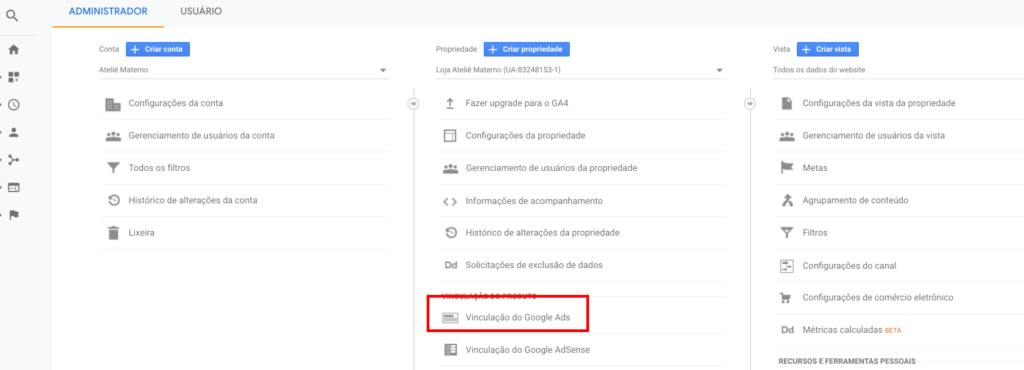
No menu lateral do GA4, clique em “Administrador“. Na coluna de propriedade, localize “Vinculações do Google Ads” e clique para abrir.
Fonte: Google support
Passo 2 — Vincule a conta do Google Ads
Selecione a conta do Google Ads que deseja conectar, o sistema vai mostrar as contas às quais seu e-mail tem acesso, confirme a seleção e avance.
Passo 3 — Configure as opções de importação
Nesta etapa, você define o que será compartilhado entre as plataformas, ative a opção de importar conversões do GA4 para o Google Ads e habilite o remarketing com listas de públicos do Analytics.
Essas duas configurações são o núcleo da integração e permitem que os dados de comportamento do site informem as campanhas.
Passo 4 — Ative a marcação automática no Google Ads
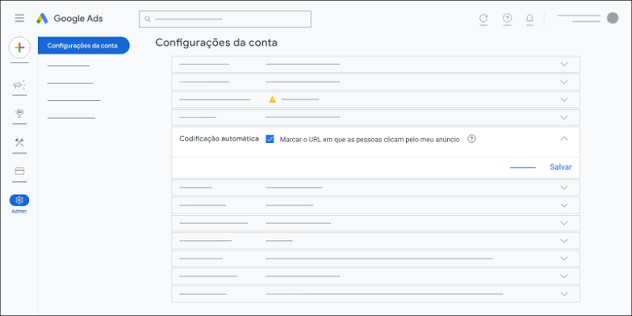
Antes de confirmar a vinculação, verifique se a marcação automática está ativa na conta do Google Ads, sem ela, o tráfego pago aparece como direto ou orgânico no Analytics.
Para verificar isso, no Google Ads, acesse “Configurações da conta” > “Marcação automática” e confirme que a opção está habilitada.
Fonte: Google Support
Passo 5 — Importe as conversões do GA4 para o Google Ads
Depois da vinculação, é possível usar os eventos de conversão configurados no GA4 como metas dentro do Google Ads.
Para isso, acesse o Google Ads, vá em “Ferramentas” > “Conversões” > “Importar” e selecione as conversões do Google Analytics 4. Isso substitui conversões criadas manualmente no Ads e centraliza a lógica de medição no GA4.
Leia também: Dashboard de Meta Ads no Looker Studio: Passo a Passo Completo
Sinais de que seus dados estão errados
Divergência acima de 20% entre sessões do Ads e do GA4.
Uma diferença pequena é esperada, porque os dois sistemas têm momentos de registro distintos. Divergências maiores, no entanto, indicam problema na marcação automática, filtros aplicados incorretamente no GA4 ou sessões sendo atribuídas a outro canal.
Conversões no Ads que não aparecem no GA4.
Se o Ads registra conversões que o GA4 desconhece, é provável que a conta esteja usando conversões configuradas diretamente no Ads em vez de importar do Analytics.
Isso não é necessariamente errado, mas significa que os dois sistemas estão medindo coisas diferentes com o mesmo nome.
Eventos de conversão duplicados.
Quando a conta tem conversões configuradas no Ads e também importadas do GA4 para a mesma ação, o sistema conta o dobro, isso infla as métricas de conversão e distorce o ROAS calculado pela plataforma.
Leia também: Google Analytics 4 para Gestores de Tráfego: Tudo Que Você Precisa Saber
Como analisar campanhas no GA4 depois da integração?
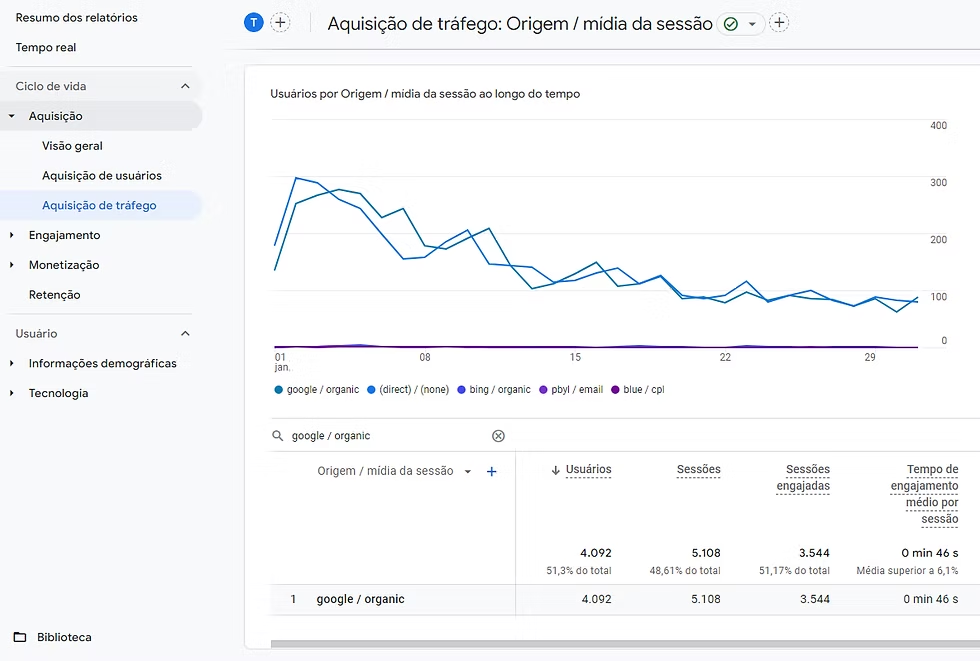
Com a vinculação ativa, o GA4 passa a mostrar dados de campanhas com o contexto comportamental que o Ads sozinho não oferece. No menu de relatórios, acesse “Aquisição” > “Aquisição de tráfego”.
Fonte: Thebilab
Nessa visão, é possível filtrar por sessões originadas do Google Ads e cruzar com métricas de engajamento (taxa de rejeição, duração da sessão, páginas por sessão) para entender se o tráfego que chega converte ou apenas passa.
Para análises mais detalhadas por campanha, use o relatório de “Aquisição de usuários” combinado com a dimensão “Campanha“.
Isso permite identificar quais campanhas trazem usuários que voltam ao site versus campanhas que geram visitas únicas sem continuidade.Além disso, o Explorador de dados do GA4 traz mais profundidade para a análise.
Com ele, é possível criar segmentos de usuários que converteram e entender o caminho que percorreram antes da conversão (quais páginas visitaram, quanto tempo levaram, por quais etapas passaram).
Essa informação alimenta a estratégia de campanhas com dados de comportamento, além das métricas de clique que o Ads entrega por padrão.
Leia também: Como integrar Google Tag Manager e GA4: Guia prático
Conclusão
A integração entre Google Ads e GA4 permite entender a sua campanha por completo.
Com os dois sistemas conversando, cada decisão de aumento de orçamento, pausa de grupo de anúncios ou teste de criativo passa a ser sustentada por dados que refletem o comportamento real do usuário.
Se você já roda campanhas há algum tempo e ainda não fez essa verificação, o momento de fazer é antes do próximo ajuste de verba.
Seus dados estão conectados, e agora, sua operação também pode estar.
O Metrics Hub centraliza as métricas das suas campanhas em um só lugar, para que você pare de cruzar planilhas e comece a tomar decisões com mais velocidade e menos ruído.