

O rastreamento de campanhas sempre foi uma das partes mais críticas do trabalho de qualquer equipe de marketing digital, e os parâmetros UTM são a base disso.
Com o fim dos cookies de terceiros e o avanço de modelos de atribuição mais complexos, que precisam dar conta de múltiplos dispositivos e jornadas fragmentadas, saber usar os UTMs corretamente é bem importante.
Neste artigo, você vai ver:
- O que é um UTM e como ele funciona
- Quais são os cinco parâmetros principais do GA4
- Passo a passo para criar uma URL com UTM
- Como visualizar os dados de UTM no GA4
- Erros comuns ao configurar parâmetros UTM
O que é um UTM?
UTM é um sistema de parâmetros adicionados à URL de destino que permite rastrear a origem, o meio e a campanha de cada visitante dentro do Google Analytics.
Ou seja, quando alguém clica em um link da sua empresa que contém UTMs, o GA4 captura automaticamente todas essas informações e as associa à sessão daquele usuário.
Com isso, a equipe de marketing consegue identificar com precisão qual campanha, canal ou anúncio específico trouxe o maior volume de leads e conversões, sem depender de suposições.
Há cinco parâmetros principais de UTM no GA4, e cada um cumpre uma função diferente:
- utm_source: Indica a fonte ou plataforma de onde o usuário veio, como Google, Facebook ou uma newsletter específica.
- utm_medium: Mostra o tipo de tráfego, se é pago (cpc), orgânico, vindo de e-mail, entre outros.
- utm_campaign: Registra o nome da ação de marketing em questão, como fall_sale ou product_launch.
- utm_content: Diferencia variações dentro de uma mesma campanha, sendo especialmente útil em testes A/B. No contexto de anúncios pagos, por exemplo, pode indicar creative_test_a ou creative_test_b. Em e-mails, pode identificar o elemento específico que gerou o clique.
- utm_term: Registra a palavra-chave da pesquisa paga que levou o usuário até o seu site. Esse parâmetro é mais específico e só faz sentido quando aplicado a campanhas de links patrocinados.
Passo a passo de como criar parâmetros UTM
Um ponto importante antes de começar, é que os parâmetros UTM não são criados dentro do próprio GA4, você precisa gerá-los em uma ferramenta externa e depois adicionar o link final às suas campanhas.
A opção mais recomendada para isso é a Campaign URL Builder, a ferramenta oficial do Google, que gera URLs rastreadas de forma rápida e sem margem para erros manuais.
Passo 1: Criar a sua URL com UTM
Para montar o link corretamente, o primeiro passo é definir quais parâmetros você quer rastrear naquela campanha específica.
Nem todos os cinco precisam ser preenchidos em todas as situações (utm_source, utm_medium e utm_campaign são os mais essenciais) e geralmente já cobrem a maioria dos casos.
Com isso definido, acesse a Campaign URL Builder e preencha os campos da seguinte forma:
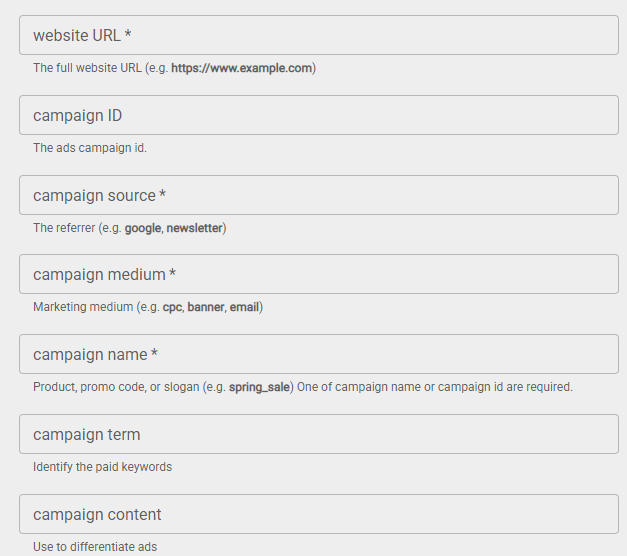
Website URL: cole aqui a URL da página de destino da campanha, ou seja, a página para onde o usuário vai ser direcionado ao clicar no link. Pode ser uma landing page, um artigo do blog ou a home do site.
Campaign Source (utm_source): preencha com a plataforma de origem do tráfego, ou seja , se o link vai em um anúncio do Meta Ads, use facebook ou instagram, se vai em uma campanha de e-mail, use o nome da ferramenta de disparo.
Campaign Medium (utm_medium): indique o tipo de tráfego. Para anúncios pagos, use cpc. Em e-mail marketing, use email. Para posts orgânicos em redes sociais, use social.
Campaign Name (utm_campaign): dê um nome claro e padronizado para a campanha, como lancamento_produto ou black_friday_2026. Evite espaços e use underline no lugar.
Campaign Content (utm_content): preencha quando precisar diferenciar variações dentro da mesma campanha, como banner_topo e banner_rodape em um e-mail, ou criativo_a e criativo_b em um teste A/B.
Campaign Term (utm_term): use apenas em campanhas de links patrocinados para registrar a palavra-chave que ativou o anúncio.
Depois de gerar o link, copie e aplique diretamente nas suas campanhas, no campo de URL de destino do anúncio, no botão do e-mail ou no link da bio, dependendo do canal.
Uma regra fundamental: nunca aplique parâmetros UTM em links internos do seu próprio site.
Quando UTMs são adicionados a links que apontam para páginas dentro do mesmo domínio, o GA4 interpreta cada clique como uma nova sessão com uma nova fonte de tráfego, quebrando a jornada do usuário e distorcendo os dados de atribuição.
Passo 2: Visualizar os dados de UTM no GA4
Uma vez que os links com UTM estão ativos nas campanhas, o GA4 começa a rastrear os dados automaticamente, sem necessidade de nenhuma configuração adicional na plataforma.
Para verificar se os parâmetros estão sendo lidos corretamente logo após a publicação, acesse Relatórios > Tempo real e clique em algum dos links da campanha.
Se o parâmetro aparecer na coluna de fonte ou meio no relatório de tempo real, a configuração está funcionando. Para uma análise mais completa do desempenho de cada UTM, siga este caminho:
1. Acesse a sua conta no GA4 e vá em Relatórios > Aquisição > Aquisição de tráfego.
2. Na tabela principal, você já vai encontrar colunas como Sessão e Origem-Mídia agrupando os dados por padrão.
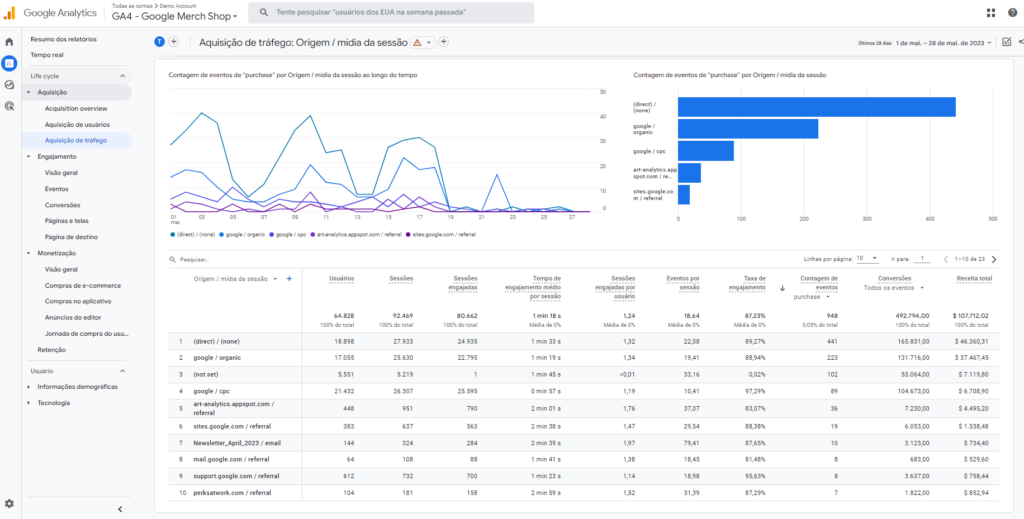
Fonte: Omnibees
3. Para detalhar ainda mais, clique no ícone + ao lado da dimensão principal para adicionar uma dimensão secundária.
4. No campo de busca, procure pela dimensão específica que você quer cruzar, como Sessão / Fonte, Sessão / Meio, Sessão / Campanha ou Sessão / Conteúdo do anúncio, que corresponde ao utm_content.
5. Com a dimensão secundária aplicada, a tabela vai mostrar a combinação de duas variáveis ao mesmo tempo, como fonte + campanha ou meio + conteúdo, permitindo comparações mais precisas entre os parâmetros.
Além do relatório de Aquisição de tráfego, você também pode criar um relatório personalizado em Explorar > Exploração em forma livre para combinar livremente as dimensões de UTM com métricas como taxa de conversão, receita ou engajamento, dependendo dos eventos que você já tem configurados no GA4.
Erros comuns ao configurar parâmetros UTM
Mesmo com a ferramenta certa, alguns erros aparecem com frequência e comprometem a qualidade dos dados no GA4:
Inconsistência na nomenclatura
Usar Facebook em uma campanha e facebook em outra faz com que o GA4 trate as duas como fontes diferentes, fragmentando os dados.
O ideal é definir um padrão desde o início (geralmente letras minúsculas e underline no lugar de espaços) e seguir esse padrão em todas as campanhas.
utm_medium genérico demais
Usar valores como social para cobrir todas as redes sociais ao mesmo tempo impede qualquer análise comparativa entre canais, quanto mais específico o parâmetro, mais útil ele é na hora de cruzar dados.
Esquecer de testar o link antes de publicar
Um parâmetro mal formatado pode quebrar a URL de destino ou simplesmente não ser lido pelo GA4. Antes de qualquer campanha ir ao ar, vale clicar no link e verificar se os parâmetros aparecem corretamente nos relatórios de tempo real do GA4.
Tráfego interno contaminando os dados
Links com UTM compartilhados entre equipes e clicados por pessoas da própria empresa entram nos relatórios como sessões reais. Uma forma simples de contornar isso é criar filtros no GA4 para excluir o tráfego interno por IP.
Conclusão
Com os insights que o UTM permite, você terá mais dados estratégicos para apresentar ao cliente.
Porém, consolidar informações de múltiplos canais, campanhas e parâmetros em relatórios acionáveis ainda exige tempo e processamento manual.
Esse gargalo impede agências e times de marketing de escalarem o atendimento sem perder qualidade na análise.
O Metrics Hub conecta o GA4 e outras fontes de dados diretamente ao Google Sheets, automatizando a coleta e a organização dessas informações.
Fale com o Metrics Hub e simplifique a sua jornada de análise.