


Configurar o GA4 do jeito certo desde o começo poupa horas de retrabalho, e garante que você não vai descobrir depois que seus dados estavam errados o tempo todo.
Esse artigo é pra quem está começando do zero, sem enrolação e sem pular etapas, você vai sair daqui com o GA4 instalado, funcionando e coletando dados de verdade.
Neste guia, você vai ver:
- O que é o GA4 e por que ele importa
- Passo a passo completo de configuração
- Como validar se está funcionando de verdade
- Como conectar seus dados ao Google Sheets sem esforço
O que é Google Analytics 4 (GA4)?
O Google Analytics 4 é a plataforma de analytics do Google, e desde julho de 2023, é a única versão ativa.
Na prática, o GA4 monitora tudo que acontece no seu site ou app, de onde vêm seus usuários, quais páginas visitam, quanto tempo ficam, onde abandonam o caminho e quais ações completam.
É gratuito, integra nativamente com Google Ads e Search Console, e tem uma estrutura baseada em eventos, o que dá muito mais flexibilidade do que o modelo antigo de pageviews.
Para que serve o Google Analytics?
Como um GA4 bem configurado, você consegue:
- Entender de onde vem o tráfego do site (orgânico, pago, social, direto)
- Acompanhar o comportamento dos usuários dentro das páginas
- Configurar metas e acompanhar conversões (formulários preenchidos, compras, cliques em botão)
- Segmentar audiências para uso no Google Ads
- Identificar gargalos no funil antes de virar problema
Configuração errada não avisa, você olha pro relatório, tudo parece normal, e só descobre o problema quando já tomou decisões ruins.
Passo a passo: como configurar o GA4
Você vai precisar de acesso a três ferramentas: Google Analytics, Google Tag Manager e o painel do seu site, o processo completo leva menos de 30 minutos, e cada passo aqui depende do anterior, então vale seguir a ordem.
Passo 1: criar a conta no Google Analytics
Antes de tudo, acesse analytics.google.com e clique em “Começar a medir”. Na criação da conta, use o nome da empresa, isso facilita muito se você gerencia mais de um projeto.
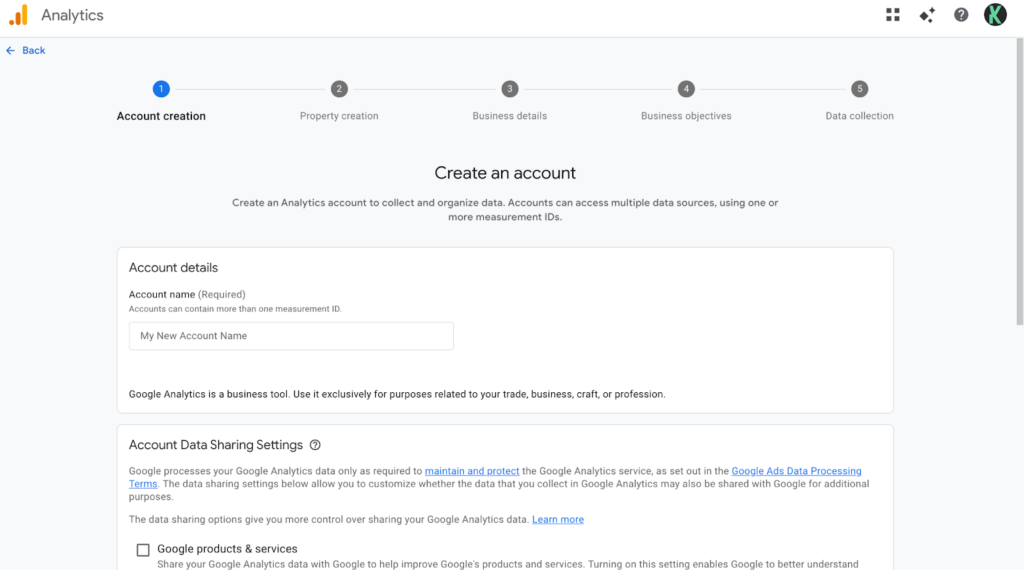
Além disso, o Google vai pedir permissões de compartilhamento de dados e envio de recomendações, deixe elas ativas, elas permitem que você receba sugestões e boas práticas diretamente na plataforma.
Passo 2: criar a propriedade e configurar fuso horário e moeda
Depois da conta criada, vem a propriedade, é aqui que muita gente erra. Dois campos são críticos: fuso horário e moeda.
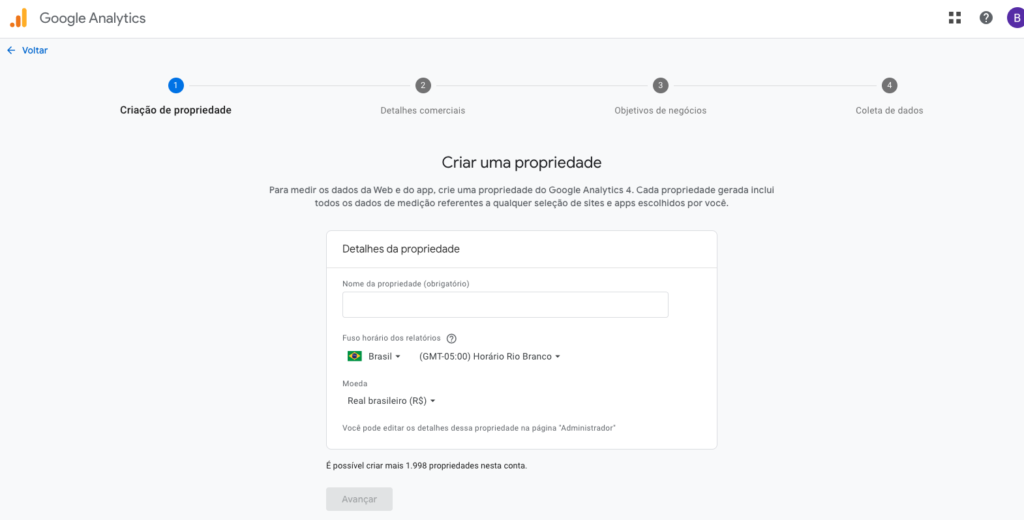
Parece bobagem, mas se você deixar no padrão americano e seu negócio opera no Brasil, seus relatórios vão mostrar horários e valores fora da realidade, selecione São Paulo como fuso e Real como moeda.
Passo 3: criar o fluxo de dados Web e obter o ID de mensuração
Com a propriedade pronta, é hora de dizer de onde os dados vão vir. Selecione a opção “Web“, informe o domínio do site (sem o https://) e dê um nome pro fluxo, pode ser simples, tipo “Site Principal”.
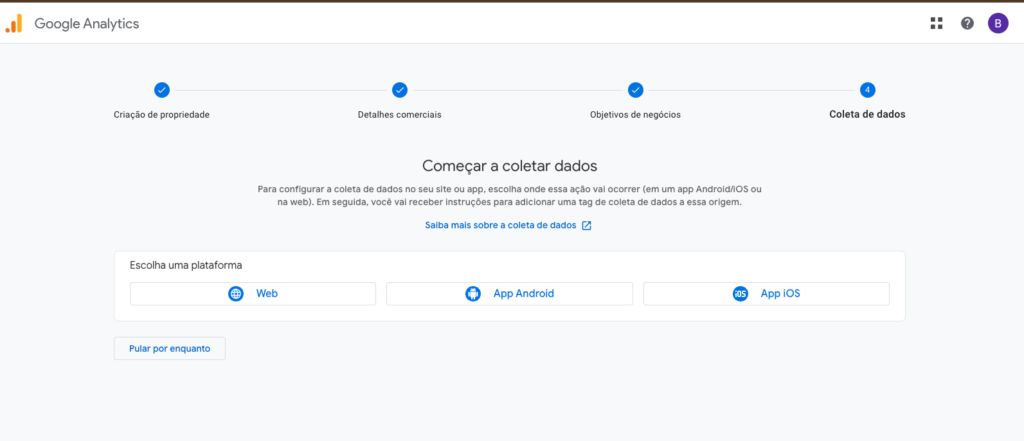
Em seguida, o GA4 gera o ID de mensuração, que começa com G-, guarde esse código, ele é o identificador do seu fluxo de dados e será usado nos próximos passos.
Passo 4: criar a conta e o container no Google Tag Manager
O Google Tag Manager (GTM) é quem vai fazer a ponte entre o seu site e o GA4, você não precisa mexer no código toda vez que quiser adicionar ou mudar um rastreamento, o GTM centraliza tudo isso.
Acesse tagmanager.google.com, crie uma conta com o nome da empresa e, dentro dela, um container para o site, selecione o tipo “Web”.
Ao final, o GTM gera um ID no formato GTM-XXXXXX, anote ele
Passo 5: instalar o GTM no site
Agora você precisa inserir o GTM no HTML do site. Existem três caminhos:
- WordPress: use um plugin específico para GTM, é o jeito mais simples e não exige mexer no código
- Webflow, Shopify, outros CMS: insira o código do GTM nas configurações de scripts do próprio CMS
- Site customizado: adicione o snippet do GTM manualmente no <head> e no <body> de todas as páginas
O critério é um só, o GTM precisa carregar em todas as páginas do site.
Passo 6: criar a tag do Google Analytics 4 no GTM
Com o container instalado, volte ao GTM e crie uma nova tag. Selecione o tipo “Configuração do Google Analytics: GA4” e insira o ID de mensuração que você copiou no Passo 3.
Para o acionador, use “All Pages”, assim a tag dispara em todas as páginas do site, não esqueça de salvar a tag.
Passo 7: testar no modo Preview antes de publicar
Antes de publicar qualquer coisa, use o modo Preview do GTM, esse modo abre uma janela de depuração e permite verificar se a tag está disparando corretamente em cada página, sem colocar nada em produção ainda.
É aqui que você identifica erros antes que eles virem problema, acesse seu site com o Preview ativo e confirme que a tag do GA4 aparece como “Fired“.
Passo 8: publicar o container
Tudo testado e validado? Publique o container no GTM, a partir desse momento, o GA4 começa a receber dados reais do site, dê um nome descritivo à versão, tipo “Configuração inicial GA4”, para facilitar o histórico de versões.
Como validar se o GA4 está funcionando corretamente?
Depois de publicar, acesse o GA4 e vá em Relatórios > Tempo real, abra seu site em outra aba e navegue por algumas páginas, se aparecerem usuários ativos no relatório em tempo real, a configuração está funcionando.
Outra forma de validar é pelo DebugView, dentro de Administrador > DebugView, ele mostra os eventos disparados em tempo real enquanto você navega pelo site, ótimo para confirmar que os eventos certos estão chegando.
Seus dados no GA4 estão chegando, e agora?
Configurar o GA4 é o primeiro passo, mas acompanhar os dados direto na plataforma, relatório por relatório, manualmente, é onde a maioria perde tempo.
Com o Metrics Hub, você conecta o GA4 diretamente ao Google Sheets assim como tem todos os seus dados organizados, atualizados e prontos para análise, sem precisar exportar nada na mão.
Com integrações nativas, cobrança em reais e sem surpresa no cartão.
Teste o Metrics Hub e transforme seus dados do GA4 em relatórios que a sua equipe realmente usa.
Deixe um comentário