Autor: Metrics Hub

  • Dashboard de Google Ads no Looker Studio: Como criar do zero 

    Você sabe como transformar dados em insights visuais e alcançáveis?

    O Looker Studio é a chave para isso. Em um cenário em que dados chegam de todos os lados o tempo todo, saber visualizar e interpretar essas informações virou necessidade.

    Nesse post vamos te explicar:

    • O que é o Looker Studio
    • Quais as vantagens de ter um dashboard do Google Ads
    • O passo a passo de como criar um dashboard do Google Ads no Looker Studio

    O que é o Looker Studio?

    O Looker Studio é uma ferramenta gratuita do Google para criação de dashboards e visualização de dados. 

    Com uma interface intuitiva e visualmente agradável, o objetivo da plataforma é transformar informações complexas em algo acessível, tanto para quem analisa quanto para quem toma decisões.

    A ferramenta permite conectar diferentes fontes de dados em um único lugar, facilitando a colaboração da equipe e a leitura de métricas que, de outra forma, estariam espalhadas em planilhas e relatórios separados.

    Vale mencionar que o Looker Studio substituiu o antigo Google Data Studio após uma série de atualizações e melhorias. 

    Com essa evolução, a plataforma passou a oferecer recursos mais avançados de análise, tornando mais fácil a interpretação de dados mais robustos e a geração de insights realmente valiosos a partir deles.

    Por que ter um dashboard de Google Ads no Looker Studio?

    Um dashboard de Google Ads no Looker Studio centraliza, automatiza e humaniza os dados das suas campanhas, em vez de exportar relatórios manualmente toda semana, você tem tudo em um painel atualizado, interativo e fácil de compartilhar.

    Confira as principais vantagens:

    1 – Automatização e economia de tempo:

    Chega de exportar dados para o Excel ou Google Sheets toda vez que alguém pede um relatório, com o Looker Studio, os dados são atualizados automaticamente, e você pode se concentrar na análise.

    2 – Visualização clara e personalizada

    Dados brutos soltos em tabela são difíceis de ler. 

    No Looker Studio, você transforma esses números em gráficos e scorecards que fazem sentido para o seu objetivo. Assim, fica mais fácil identificar o que está performando bem, o que precisa de ajuste e onde concentrar a atenção da equipe.

    3 – Centralização de dados

    O Looker Studio permite conectar o Google Ads com outras fontes relevantes (GA4, YouTube, plataformas de CRM, entre outras) tudo em um único painel. 

    Com isso, você ganha uma visão mais completa do desempenho das suas campanhas, sem precisar alternar entre várias ferramentas ao mesmo tempo.

    4 – Relatórios interativos

    A plataforma suporta filtros dinâmicos que permitem segmentar os dados por período, campanha, dispositivo ou qualquer outra dimensão relevante. 

    Com isso, análises que antes exigiam abas diferentes passam a ser feitas em segundos, dentro do mesmo relatório.

    5 – Compartilhamento fácil e agendamento

    Os relatórios podem ser compartilhados via link com qualquer pessoa, sem necessidade de enviar arquivos, ou agendados para envio automático em PDF para o e-mail do cliente ou da equipe. 

    6 – Ferramenta gratuita

    O Looker Studio é 100% gratuito, o que significa que empresas de qualquer tamanho podem usar sem custo adicional, desde agências que gerenciam múltiplos clientes até negócios que estão começando a estruturar sua operação de dados.

    Passo a passo de como montar um dashboard de Google Ads no Looker studio

    Passo 1 — Acesse o Looker Studio

    Entre em lookerstudio.google.com com a sua conta do Google.

    Passo 2 — Crie um relatório em branco

    Na tela inicial, clique em “Relatório em branco” para começar do zero.

    Passo 3 — Conecte sua conta do Google Ads
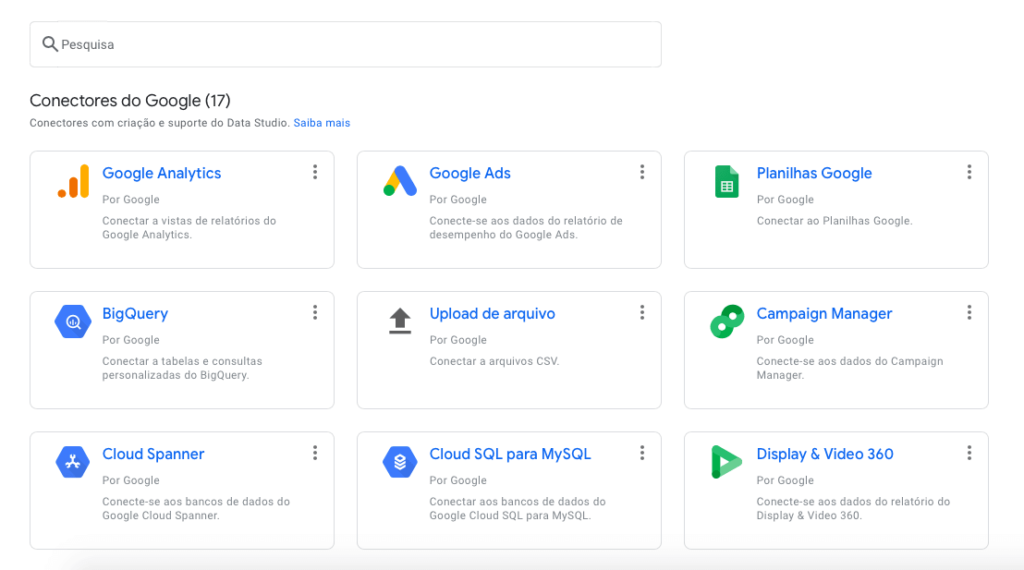
    Fonte: Dinamize

    Na janela de fonte de dados, selecione o conector “Google Ads” na lista. Depois, escolha a conta (ou as contas) que você quer conectar e clique em “Adicionar“. A partir daí, os dados das suas campanhas ficam disponíveis para uso no painel.

    Passo 4 — Adicione gráficos e métricas

    Com os dados conectados, é hora de montar a visualização, algumas sugestões para começar:

    • Scorecards (visão geral): ideais para métricas principais como cliques, custo, conversões e CTR. Coloque em destaque no topo do dashboard para uma leitura rápida.
    • Gráficos de série temporal: Ótimos para visualizar a evolução da performance ao longo do tempo e identificar tendências ou quedas.
    • Tabelas por campanha ou grupo de anúncio: úteis para comparar o desempenho entre diferentes campanhas lado a lado.

    Passo 5 — Adicione filtros para controle de dados

    Filtros de “Período” e “Campanha” tornam o relatório interativo e permitem que qualquer pessoa da equipe faça recortes específicos sem precisar editar o painel, é um passo simples que muda muito a experiência de uso do dashboard.

    Passo 6 — Personalize e compartilhe

    Ajuste as cores, fontes e layout para alinhar o visual ao branding da sua empresa ou do cliente. Depois, compartilhe via link ou agende o envio automático em PDF. Assim, o dashboard está pronto para uso.

    Conclusão

    O Looker Studio resolve a visualização. Mas para que o dashboard funcione de verdade, os dados precisam chegar organizados, atualizados e conectados, e é aí que entra o Metrics Hub.

    A plataforma conecta suas ferramentas de mídia paga e o RD Station diretamente ao Google Sheets, com sincronização automática 24 horas por dia e templates validados pelo mercado, prontos para usar e customizar. 

    Com a integração nativa ao Looker Studio, quando você abrir o dashboard, os dados já estão prontos, sem necessidade de exportação manual.

    Para quem quer uma operação de dados mais ágil e escalável, o Metrics Hub é o passo antes do dashboard.
    Conheça o Metrics Hub 

  • Conversões no GA4: Como Configurar Eventos-Chave e Medir Resultados 

    Configurar conversões no Google Analytics 4 (GA4), agora chamadas de eventos-chave (key events), é essencial para qualquer estratégia. 

    Sem essa configuração, você pode ter campanhas rodando, tráfego chegando e ainda assim não saber o que está funcionando.

    Esse guia vai te mostrar um passo a passo completo de como configurar eventos-chave e analisar os resultados em 2026.

    O que são Eventos-chave?

    Eventos-chave são interações que o usuário realiza no site ou app da empresa e que têm relevância direta para o crescimento do negócio.

    Compras finalizadas, preenchimentos de formulário, cliques em botões estratégicos, tudo isso pode ser um evento-chave.

    A diferença em relação a um evento comum é simples, qualquer clique ou scroll é um evento. Quando você marca um desses eventos como “chave”, está dizendo ao GA4 que aquela ação específica importa para o seu objetivo.

    Por exemplo, um clique em qualquer link é um evento padrão. Já um clique no botão “Finalizar compra” pode ser marcado como eventos-chave, porque ele representa uma conversão real para o negócio.

    Qualquer evento já existente na plataforma pode receber essa marcação. Além disso, você também pode criar eventos personalizados do zero e marcá-los como chave logo em seguida.

    Por que isso importa para as suas campanhas?

    Sem eventos-chave configurados, o GA4 não consegue identificar o que gerou resultado de verdade. 

    Você pode ver que veio tráfego do Google Ads, mas não saber se esse tráfego converteu, ou se o canal que converteu foi o orgânico, o e-mail ou o social.

    Com os eventos-chave ativos, você passa a enxergar quais canais, campanhas e conteúdos estão de fato movendo o ponteiro do negócio, essa visibilidade é o que sustenta decisões de orçamento e estratégia.

    Passo a passo: configurar eventos-chaves

    Aqui está um passo a passo de como configurar os eventos-chaves:

    1 – Criar o Evento

    Para marcar um evento como chave, ele precisa primeiro existir no GA4.

    A plataforma já registra automaticamente alguns eventos quando a medição aprimorada está habilitada, como visualizações de página, rolagem de tela e cliques de saída.

    Se o evento que você quer medir não está entre esses padrões (por exemplo, o preenchimento de um formulário específico), é necessário criá-lo manualmente:

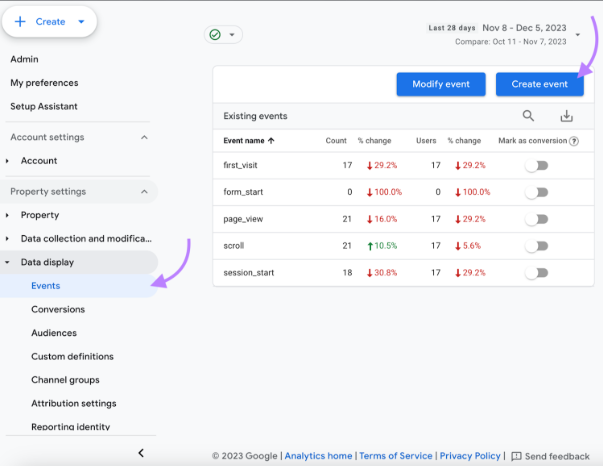
    Fonte: Primize

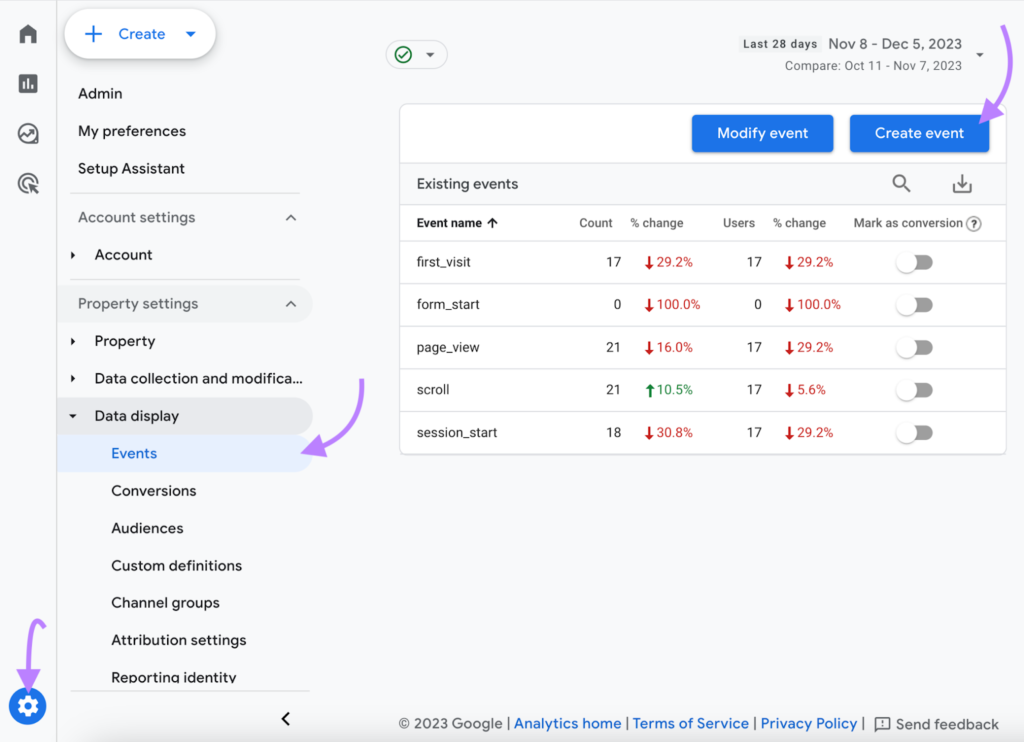
    1. Vá em Administrador > Exibição de dados > Eventos.
    1. Clique em Criar evento > Criar.
    1. Dê um nome ao evento e defina as condições que vão acioná-lo.

    Atenção ao nome, ele precisa ser exato, sem espaços, preferencialmente em letras minúsculas e com underscores separando as palavras, você vai precisar desse nome na próxima etapa.

    2. Marcar o Evento como Evento-Chave

    Com o evento aparecendo nos relatórios, o próximo passo é marcá-lo como chave:

    1. No menu esquerdo, vá em Administrador.
    1. Na coluna Exibição de dados, clique em Eventos.
    1. Localize o evento na lista e ative a opção Marcar como evento-chave na coluna à direita. 

    Se o evento ainda não apareceu na lista por conta do delay de processamento, clique em Novo evento-chave e insira exatamente o nome que você definiu na etapa anterior.

    3. Verificar se o Evento-Chave está Funcionando

    Antes de considerar o trabalho concluído, teste:

    1. Vá em Relatórios > Tempo real.
    1. Realize a ação no site (preencha o formulário, clique no botão etc.).
    1. Verifique no card Eventos-chave por nome do evento se o seu evento aparece lá.

    Na maioria dos casos, os dados aparecem quase em tempo real, em alguns casos específicos, podem levar até 24 horas para aparecer nos relatórios padrão, então não entre em pânico se não aparecer de imediato.

    Como medir e analisar os resultados

    Com os eventos-chave configurados, você tem dois caminhos principais de análise: 

    • Relatórios > Engajamento > Eventos-chaves: aqui você acompanha o volume total de conversões e identifica de onde elas estão vindo. 
    • Relatórios > Aquisição > Aquisição de tráfego: aqui você cruza canais com conversões e descobre quais origens (Google, Meta, orgânico, e-mail) estão trazendo resultado de verdade, não só visita. 

    Além dessas visões, vale configurar o modelo de atribuição e a janela de conversão de acordo com o ciclo de compra do seu produto.

    Em produtos com decisão mais longa, uma janela de 30 dias de atribuição pode revelar caminhos que uma janela de 7 dias simplesmente não captura. 

    Conclusão

    Configurar eventos-chave é o ponto de partida para qualquer análise séria de campanha no GA4, sem isso, as decisões de investimento ficam baseadas em suposições.

    O próximo passo é consolidar esses dados junto com outras fontes (Meta Ads, Google Ads, TikTok) e apresentar tudo em um relatório claro para o cliente. 

    A Metrics Hub conecta suas integrações em poucos cliques e permite extrair os dados do GA4 junto com todas as suas outras fontes, sem precisar de conhecimento técnico avançado e com tudo em reais, sem surpresa no câmbio.


    Fale com a Metrics Hub

  • Como Configurar o Pixel do Facebook e API de Conversões (CAPI) em 2026

    Quando a Meta não recebe os dados corretos da campanha, ela não consegue otimizar seus lances, seu público ou seu orçamento.

    E quem paga a conta desse buraco de informação é você, com um CPL mais alto, um ROAS menor e campanhas que nunca chegam na fase de aprendizado direito.

    Quando você combina o Pixel do Facebook com a API de Conversões (CAPI), a conversa muda. 

    Os dados chegam por dois caminhos ao mesmo tempo, a Meta consegue cruzar e deduplicar as informações, e o que aparece no painel é o que realmente aconteceu, sem interferência de bloqueadores ou perda de sinal no meio do caminho.

    Neste guia, você vai ver como isso funciona na prática, como configurar cada parte e como usar esses dados para tomar decisões melhores nas suas campanhas.

    O que é o pixel da Meta?

    O Pixel da Meta é um código instalado no seu site que rastreia as ações dos visitantes, como visualizações de página, cliques em botões, adições ao carrinho e compras concluídas.

    Cada vez que alguém realiza uma dessas ações, o Pixel dispara um evento que vai direto para a Meta, que usa essa informação para otimizar quem vê o seu anúncio e quanto você paga por cada resultado.

    O Pixel funciona ao lado do navegador, ou seja, o código roda na máquina do usuário antes de enviar qualquer coisa para a Meta.

    Isso funcionou bem por muito tempo, mas hoje tem um problema sério: se o usuário usa um bloqueador de anúncios, tem cookies desativados ou acessa pelo Safari com ITP ativado, o Pixel ou não dispara ou dispara com dados incompletos. 

    Você perde eventos, e a Meta otimiza com base em menos informação do que deveria.

    O que é a API de conversões (CAPI)?

    A API de Conversões resolve exatamente o problema do Pixel sozinho. Em vez de depender do navegador do usuário para enviar os dados, a CAPI envia os eventos diretamente do seu servidor para os servidores da Meta.

    O trajeto é diferente, e os bloqueadores não conseguem interceptar. Na prática, isso significa que eventos que o Pixel perderia, como uma compra feita por alguém com AdBlock ativo, chegam na Meta pelo caminho do servidor.

    A Meta recebe o evento dos dois lados quando possível, faz a deduplicação e o que fica no painel é um número mais próximo da realidade.

    Além da cobertura maior, a CAPI consegue enviar dados de qualidade mais alta. 

    Como os eventos partem do servidor, você consegue incluir informações que o navegador não teria acesso, como dados de CRM, status de pagamento confirmado pelo backend ou valor real de uma venda depois de aplicar descontos. 

    Isso melhora o sinal que a Meta usa para encontrar pessoas parecidas com os seus melhores clientes.

    Usar apenas o Pixel ou apenas a CAPI é um meio-caminho. A configuração que entrega o melhor resultado é as duas trabalhando juntas.

    Como Configurar o Pixel do Facebook e a API de Conversões

    A configuração tem três partes: criar e instalar o Pixel, conectar a API de Conversões e verificar se os dados estão chegando certos.

    1. Criando e instalando o Pixel

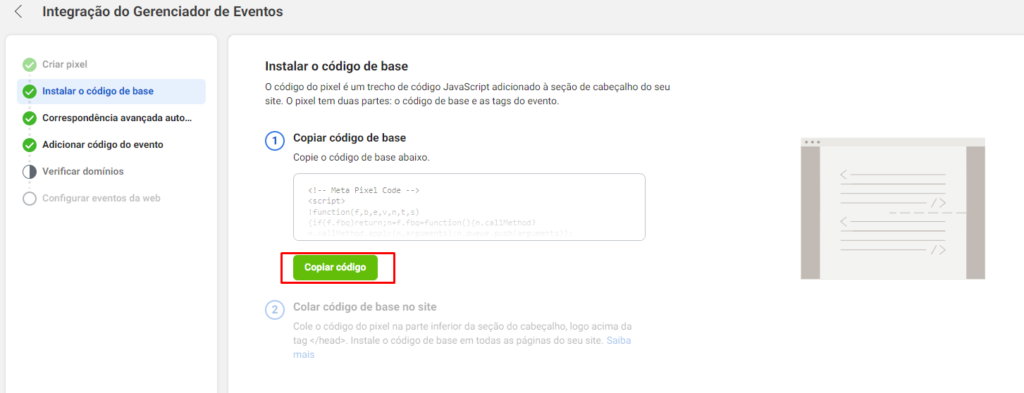
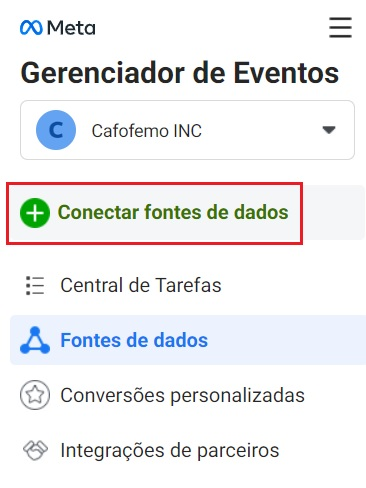
    Acesse o Gerenciador de Eventos da Meta, clique em “Conectar fontes de dados” e escolha “Web“. Dê um nome para o seu Pixel e insira a URL do seu site.

    Fonte: Nuvemshop

    Na próxima etapa, a Meta vai perguntar como você quer instalar o código.

    Se o seu site usa WordPress, Shopify, Wix ou outra plataforma com integração nativa, use a opção de parceiros, porque ela cuida da instalação automaticamente.

    Se o site é custom, copie o código base do Pixel e cole antes do fechamento da tag `</head>` em todas as páginas.

    Fonte: Alboom

    Com o código base instalado, configure os eventos padrão que você quer rastrear. 

    Os mais comuns são `PageView` (carregado automaticamente), `ViewContent`, `AddToCart`, `InitiateCheckout`, `Lead` e `Purchase`. Cada evento vai com um snippet adicional que dispara no momento certo da jornada do usuário.

    2. Conectando a API de Conversões

    Ainda no Gerenciador de Eventos, acesse as configurações do seu Pixel e procure a opção de API de Conversões. 

    A Meta oferece três formas de configurar: via integração com parceiros, via Gerenciador de Tags (GTM) ou via implementação manual no servidor.

    Para a maioria dos casos, a integração via parceiro ou GTM resolve com menos atrito. Se você usa Shopify, a CAPI já está disponível nativamente nas configurações de marketing.

    Se usa GTM, a Meta tem uma tag específica para CAPI que você configura dentro do próprio container.

    Para implementação manual, você vai precisar de um token de acesso, que é gerado dentro do Gerenciador de Eventos nas configurações da API de Conversões. 

    Com o token em mãos, os eventos são enviados via requisição POST para o endpoint, com os dados do evento no corpo da requisição em formato JSON.

    O ponto mais importante da configuração manual é garantir que cada evento tenha um `event_id` único e consistente entre o Pixel e a CAPI.

    Esse parâmetro é o que a Meta usa para duplicar o mesmo evento que chegou pelos dois caminhos, e sem ele você pode acabar contando conversões em dobro.

    3. Verificando se tudo está funcionando

    Com Pixel e CAPI configurados, use a ferramenta de Teste de Eventos dentro do Gerenciador de Eventos para confirmar que os disparos estão chegando. 

    A ferramenta mostra em tempo real quais eventos foram recebidos, de qual fonte vieram (navegador ou servidor) e se houve alguma duplicação.

    Fique de olho na coluna “Qualidade de correspondência de evento”. Ela indica o quanto os dados enviados estão conseguindo ser associados a perfis reais na Meta. 

    Quanto maior a qualidade, melhor a capacidade de atribuição e otimização.

    Para melhorar esse número, inclua parâmetros como e-mail com hash, telefone com hash e IP do usuário nos eventos enviados pela CAPI.

    Como usar esses dados para vender mais

    Configurar o Pixel e a CAPI não é um fim em si mesmo. O valor real aparece quando você começa a tomar decisões com base nos dados que agora chegam completos.

    Com eventos de qualidade chegando na Meta, você consegue criar públicos personalizados mais precisos, como pessoas que adicionam ao carrinho mas não compraram, e públicos semelhantes baseados nos seus compradores reais, com mais confiança de que os dados de origem são confiáveis.

    Nas campanhas com otimização para conversão, a Meta vai ter mais eventos para trabalhar durante a fase de aprendizado, o que acelera a saída dessa fase e estabiliza o custo por resultado mais rápido.

    Você também consegue fazer uma atribuição mais honesta.

    Com a CAPI capturando eventos que o Pixel perderia, o número de conversões atribuídas pela Meta fica mais próximo do que realmente aconteceu, então a comparação entre campanhas fica mais justa e você para de desligar anúncio que estava funcionando porque os dados estavam incompletos.

    O Metrics Hub lê esses dados onde você precisa ver

    Ter Pixel e CAPI bem configurados é o primeiro passo.

    O segundo é conseguir visualizar esses dados de forma organizada, junto com as outras métricas das suas campanhas, sem depender de exportar tudo manualmente do Gerenciador de Anúncios.

    O Metrics Hub conecta direto na API da Meta e puxa esses dados para o Google Sheets, com atualização automática e estrutura pronta para análise.

    Você acompanha CPL, ROAS, custo por evento e qualidade de atribuição de um lugar só, sem ficar abrindo cinco abas diferentes para montar um número.

    Cobrado em reais, sem taxa de câmbio no fim do mês. Conheça a Metrics Hubs

  • Métricas de Marketing Digital: Quais Realmente Importam no Relatório da Agência

    Nem toda métrica de marketing digital merece estar no relatório da agência.

    Algumas respondem perguntas de negócio, mas a maioria responde perguntas de plataforma, e quando o cliente não sabe a diferença, a reunião vira sessão de explicação em vez de tomada de decisão.

    Este guia vai te mostrar quais métricas incluir, por objetivo, e por que as outras ficam de fora.

    Por que a escolha de métricas importa?

    Primeiramente, antes de montar qualquer relatório, é importante definir o que aquele cliente precisa enxergar, e isso muda dependendo do objetivo da campanha.

    Por exemplo, um cliente de e-commerce precisa saber se as campanhas estão gerando receita, um cliente de geração de leads precisa saber quantos leads chegaram e quanto custou cada e um cliente de branding precisa saber se a marca está ganhando presença.

    Assim, colocar métricas que não respondem a nenhuma dessas perguntas diminui a clareza do relatório

    Quais métricas incluir por objetivo?

    Para e-commerce

    ROAS por campanha: mostra quanto o cliente recebe para cada real investido, é a métrica mais direta de eficiência para esse modelo de negócio.

    Taxa de conversão: quando o ROAS cai, essa métrica indica se o problema está na campanha ou na página de destino.

    Receita por canal: mostra de onde veio o faturamento no período e assim ajuda a decidir onde concentrar o investimento a seguir.

    Ticket médio: explica variações de receita que o volume de vendas sozinho não consegue justificar.

    Para geração de leads

    CPL (custo por lead): custo total dividido pelo número de leads gerados no período, esse é o número que o cliente vai comparar mês a mês.

    Volume de conversões por canal: quando o volume cai, o relatório precisa mostrar de onde veio a queda, Meta, Google ou os dois.

    Taxa de conversão por landing page: quando o CPL sobe, essa métrica indica se o problema está na segmentação da campanha ou na própria página.

    Para branding e topo de funil

    Campanhas de awareness não convertem diretamente, e o relatório precisa refletir isso, as métricas relevantes aqui são de cobertura e presença.

    Alcance único: quantas pessoas distintas foram impactadas, diferente de impressões, que conta a mesma pessoa várias vezes.

    Frequência: quantas vezes cada pessoa viu o anúncio em média. Para branding, o intervalo saudável fica entre 3 e 7 exposições por ciclo.

    Parcela de impressões (Google Ads): percentual do leilão que a campanha está capturando. Uma parcela baixa indica que concorrentes estão dominando o espaço.

    O que tirar do relatório

    Algumas métricas têm aparência de dado relevante, mas raramente mudam a conversa com o cliente.

    • Taxa de rejeição isolada: útil para diagnóstico interno, mas arriscada como métrica de relatório. Sem o  contexto de negócio, o cliente tende a interpretar como problema mesmo quando não é.
    • Tempo médio na página: o número sozinho não diz nada. Páginas de checkout devem ser rápidas; páginas de produto podem exigir mais tempo, isso depende sempre do objetivo.
    • CTR isolado: um CTR alto com CPL ruim significa que o anúncio atrai as pessoas erradas, o indicador só faz sentido junto com a métrica de resultado.

    Se uma métrica precisa de muito contexto para fazer sentido para o cliente, ela pertence à sua análise interna

    Como estruturar o relatório?

    A ordem das informações importa tanto quanto as métricas escolhidas. Um bom relatório conduz o cliente do resultado geral para o detalhe que explica aquele resultado.

    Uma estrutura que funciona na prática:

    1. Resultado do período: vendas, leads ou alcance, com comparação ao mês anterior, sem contexto ainda.

    2. De onde veio esse resultado: canal, campanha e criativo que puxaram os números.

    3. Custo por resultado: ROAS para e-commerce, CPL para leads, sempre com comparação ao período anterior.

    4. Diagnóstico e próxima ação: o que funcionou, o que não funcionou e o que será feito a respeito. É aqui que a agência entrega a estratégia.

    O problema do relatório manual

    Essa estrutura só funciona quando o dado está certo, e um relatório montado na mão tem muitos pontos de falha. 

    Quando o cliente aponta uma inconsistência no número, a conversa sai do resultado das campanhas e vai para a confiabilidade dos dados.

    O Metrics Hub conecta Google Ads, Meta Ads e GA4 diretamente ao Google Sheets, com atualização automática e cobrança em reais.

    O relatório configurado uma vez continua sendo atualizado sozinho, sem exportação manual, sem risco de versão desatualizada, sem retrabalho. 

    Para agências com múltiplos clientes, adicionar um cliente novo leva o tempo de duplicar a estrutura, não de recriar o processo do zero.Conecte o Metrics Hub e veja seus dados chegando no Sheets hoje.

  • Como integrar Google Tag Manager e GA4: Guia prático

    O Google Tag Manager (GTM) e o Google Analytics 4 (GA4) são ferramentas essenciais para analisar o comportamento dos seus consumidores em seu site ou aplicativo. 

    Juntas, elas permitem rastrear eventos, entender o caminho do usuário e tomar decisões baseadas em dados reais.

    Nesse guia, vamos te mostrar como integrar o Google Tag Manager ao GA4 de uma maneira fácil e prática, sem precisar mexer no código do seu site.

    Por que integrar GTM ao GA4?

    Antes de partir para o passo a passo, vale entender o que você ganha com essa integração. Quando você conecta o GA4 ao GTM, você passa a administrar todas as suas tags e o rastreamento do seu público em um único lugar. 

    Isso significa que qualquer ajuste, seja um novo evento, uma alteração de configuração ou um teste, pode ser feito diretamente pelo GTM, sem precisar editar o código fonte do site toda vez.

    Como consequência, você tem um processo com mais agilidade, menos dependência técnica e um controle muito maior sobre os dados que você coleta.

    Passo a passo para integrar o GTM ao GA4

    1. Crie uma tag GA4 no GTM

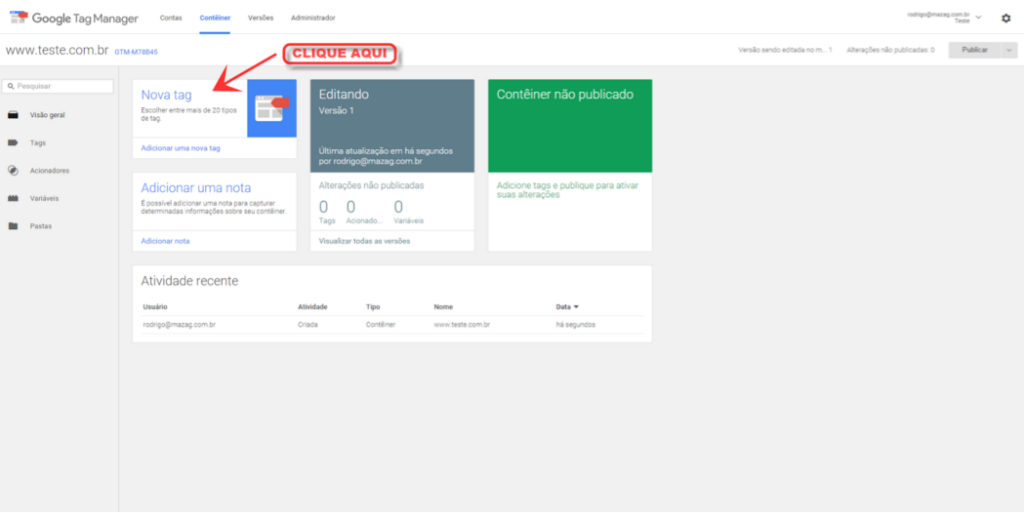
    Acesse o seu container no GTM e clique em Tags > Nova.

    Fonte: Mazag

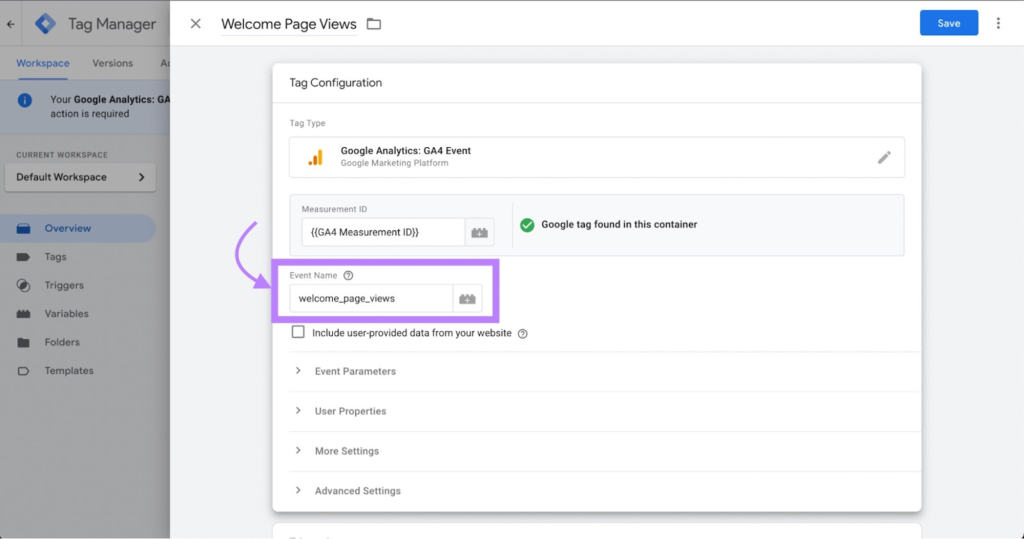
    Em seguida, selecione o tipo de tag em Google Analytics > Google Analytics: Evento do GA4.

    No campo ID de Medição, insira o ID da sua propriedade GA4. Você encontra esse ID diretamente na sua conta do GA4, em Admin > Propriedade > Streams de dados.

    Fonte: iCloud Tutoriais

    2. Configure o nome do evento e o acionamento

    Com a tag criada, defina o nome do evento que deseja rastrear.

    Para começar, use o acionador All Pages (Todas as Páginas) isso garante que a tag vai disparar em qualquer página do seu site.

    3. Salve e publique

    Clique em Salvar para criar a tag e, depois, clique em Enviar para publicar as alterações no seu container GTM. A partir desse momento, o Google Tag Manager e o GA4 estão integrados.

    Como testar se a Tag GA4 está funcionando?

    Antes de confiar nos dados, vale confirmar se a tag está sendo disparada corretamente, para isso:

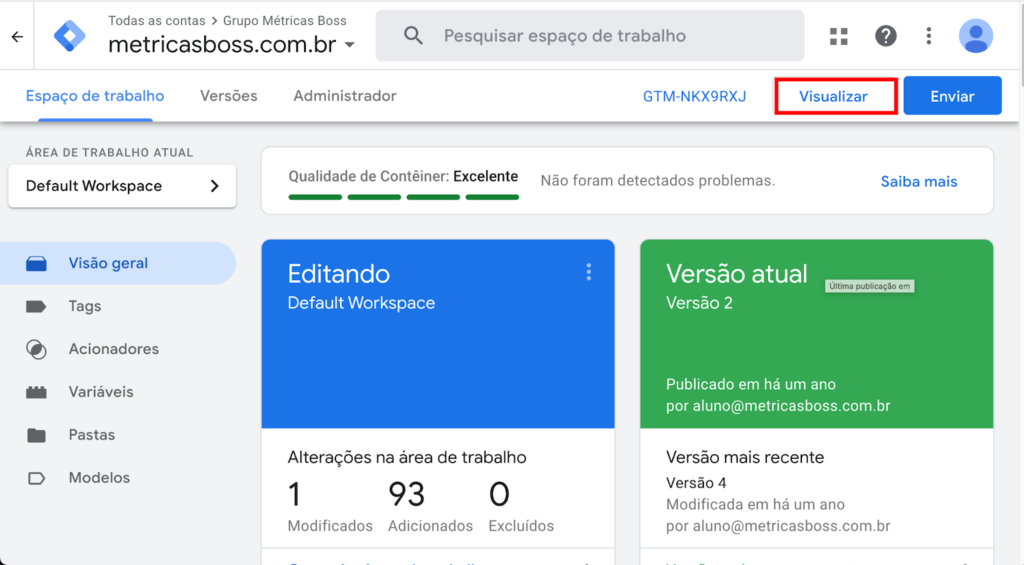
    1. No GTM, clique em Visualizar e insira a URL do seu site.

    Fonte: Metricasboss

    1. Navegue por algumas páginas e realize as ações que você quer acompanhar, como visualizar uma página, clicar em um botão, preencher um formulário.
    2. Volte para a aba do GTM e observe o painel de Eventos em tempo real, se a tag estiver funcionando, você verá os eventos sendo disparados conforme interage com o site.

    Conclusão

    Integrar o Google Tag Manager ao GA4 é uma tarefa simples, mas que faz muita diferença na hora de analisar o comportamento dos seus consumidores. 

    Com essa configuração, você tem mais controle, mais agilidade e dados mais confiáveis para embasar suas decisões.

    Se você sente dificuldade em manter esses dados organizados e atualizados, o Metrics Hub pode te ajudar. 

    A plataforma doMetrics Hubsoferece sincronização automática para manter seus relatórios sempre em dia, 24 horas por dia, além de templates validados pelo mercado para você usar e customizar conforme a sua necessidade.
    Quer saber mais? Fale com o MetricsHub.

  • Relatório de tráfego pago: O que incluir e como apresentar ao cliente

    Não adianta nada o investimento em campanhas se o cliente não consegue visualizar onde está vindo o retorno e entender como estão os resultados da sua empresa. 

    Por mais que as campanhas estejam performando bem, se o relatório não traduz isso de forma clara, a percepção do cliente é de que nada está funcionando.

    Por isso, saber fazer relatórios de tráfego pago é uma das habilidades mais importantes no marketing, e quando esse relatório é elaborado da forma correta, a confiança do cliente com o analista sobe de nível 

    Neste guia, você vai aprender o que deve ser incluído no relatório e como apresentar ao cliente de uma forma que ele consiga enxergar os resultados obtidos.

    Quais são as principais métricas em um relatório de tráfego pago?

    Em primeiro lugar, antes de montar qualquer relatório, é importante definir quais métricas realmente fazem sentido para o objetivo daquela campanha. As métricas mais usadas são:

    • Taxa de conversão: Mostra a eficiência real da campanha a partir de resultados concretos e é o indicador mais direto entre investimento e resultado.
    • CPC (Custo por clique): Indica quanto está sendo gasto por cada clique, isso ajuda a entender se o investimento está sendo bem distribuído e se o criativo está atraindo o perfil certo de pessoa.
    • CTR (Taxa de clique): Complemento do CPC, ele mostra o percentual de pessoas que clicaram no anúncio em relação a todas que o viram. 
    • ROAS (Retorno sobre o investimento no anuncio): Mede o lucro gerado sobre o valor total investido em um determinado período, essa é a métrica que o cliente mais quer ver, e que você precisa saber explicar bem.
    • CPA (Custo por aquisição): Revela quanto custou para alcançar novos clientes com potencial de compra, é essencial para campanhas com foco em conversão.

    Além disso, dependendo do tipo de campanha e do objetivo, também pode ser relevante incluir métricas como frequência, impressões e engajamento, especialmente em campanhas de reconhecimento de marca, onde o resultado não é medido diretamente em vendas.

    Passo a passo de como montar um relatório de tráfego pago

    Agora que você já sabe quais métricas são essenciais, veja como colocar tudo isso em prática:

    1 – Defina qual o objetivo do seu relatório

    Em primeiro lugar, entenda o que o cliente quer medir, os objetivos mais comuns são geração de leads, vendas diretas e reconhecimento de marca, e cada um deles vai pedir métricas e narrativas diferentes. 

    Esse ponto é o que vai dar direção para tudo que vem depois.

    2 – Escolha o período de análise

    A comparação é o que dá contexto aos números, por isso, defina um período e sempre compare com um equivalente anterior, como semanas com semanas ou meses com meses. 

    Isso permite identificar evolução real e separar resultados de sazonalidade.

    3 – Organize as campanhas por plataforma 

    Separe o desempenho por plataforma para facilitar a análise e deixar mais evidente onde está o melhor retorno para aquele objetivo.

    4 – Inclua os insights gerados

    Apresentar a métrica não é suficiente, você precisa explicar o porquê daquele número e o que pode ser feito a partir disso. Por exemplo, e o CPC aumentou, por quê? Se a taxa de conversão caiu, o que pode ter acontecido? 

    Dessa forma, o cliente entende que você leu os dados e tem uma opinião sobre eles.

    5 – Utilize dashboards automatizados

    Fazer relatório manual é caro em tempo e ainda abre margem para erro. Por isso, existem algumas ferramentas que automatizam esse processo, elimina o retrabalho e deixam você livre para focar na análise. 

    A Metrics Hub, por exemplo, conecta suas plataformas de anúncios e CRM ao Google Sheets em minutos, sem copiar e colar.

    Principais erros ao montar relatórios de tráfego pago

    Mesmo profissionais experientes cometem esses erros, vale revisitar eles:

    • Apresentar dados brutos soltos: Número sem contexto não gera aprendizado, por isso, traduza os dados e aponte o que eles significam para o negócio do cliente.
    • Colocar métricas irrelevantes para o objetivo: Mantenha o foco nas métricas que fazem sentido para aquele objetivo específico.
    • Criar relatórios longos e confusos: Clareza e objetividade não significa superficialidade, um relatório bem estruturado comunica mais do que dez páginas de tabelas sem hierarquia.

    Prestar atenção em todos esses pontos fica muito mais difícil quando o processo de criação ainda é manual. Quanto mais tempo você gasta montando o relatório, menos sobra para analisar, e é a análise que gera valor real para o cliente.

    A Metrics Hub transforma o processo de criar relatórios de tráfego pago em algo rápido, confiável e sem grandes margens de erro. 

    Centralize marketing e vendas para ter uma visão clara dos resultados. Fale com a Metrics Hub!

  • Como Configurar Eventos no GA4: Guia para Gestores de Tráfego

    Como Configurar Eventos no GA4: Guia para Gestores de Tráfego

    Você sabe exatamente o que acontece depois que o usuário chega no seu site?

    Saber que alguém visitou uma página é só o começo, o que importa é entender o que o usuário fez depois, onde clicou, até onde rolou, o que quase converteu e o que de fato converteu. É aí que entram os eventos do GA4.

    Neste guia, você vai entender o que são os eventos no GA4, quais são os tipos disponíveis, como configurar cada um deles e como transformar esses dados em decisões melhores.

    O que são eventos no GA4?

    No Google Analytics 4, eventos são interações ou ocorrências específicas que acontecem no seu site ou aplicativo. 

    A cada clique, scroll, envio de formulário ou visualização de página, pode ser registrado como um evento, e é isso que alimenta relatórios da plataforma.

    Diferente do Universal Analytics, que separava pageviews de eventos de forma rígida, o Google construiu o GA4 em torno de uma arquitetura baseada 100% em eventos. 

    De modo geral, o GA4 permite que você rastreie tanto eventos padrão, coletados automaticamente pela plataforma, quanto eventos personalizados, criados por você para capturar ações específicas do seu site, formulário ou aplicativo.

    Quais são os tipos de eventos do GA4?

    Existem 4 tipos de eventos no GA4:

    1. Eventos Coletados Automaticamente 

    São disparados sem nenhuma configuração adicional, assim que você instala o GA4, eles são úteis como ponto de partida, mas insuficientes para realizar análises mais aprofundadas.

    2. Eventos de Medição Otimizada

    Esses eventos são ativados diretamente nas configurações da propriedade do GA4, sem precisar mexer em código, eles capturam interações comuns como scroll, cliques em links externos, downloads de arquivos e buscas internas no site. 

    Por isso, vale a pena ativar todos desde o início.

    3. Eventos Recomendados

    O próprio Google sugere eventos com nomes e parâmetros padronizados para setores específicos, por exemplo e-commerce, jogos e viagens. 

    Seguir essa nomenclatura facilita a compatibilidade com outros produtos do ecossistema Google, como o Google Ads.

    4. Eventos Personalizados

    São criados para capturar ações que os outros tipos não cobrem, são os mais flexíveis e os que exigem mais atenção na configuração

    E é sobre eles que vamos falar a seguir.

    Como criar eventos personalizados no GA4?

    Você consegue criar eventos no GA4 de duas formas, pela interface do próprio GA4 ou pelo Google Tag Manager (GTM).

    Fazer isso pelo GA4 é mais simples e não exige conhecimento técnico, mas tem uma limitação importante: só é possível criar eventos com base em eventos já existentes na sua propriedade. 

    Contudo, o GTM exige um pouco mais de configuração inicial, mas oferece uma coleta de dados muito mais abrangente e controle total sobre o que é disparado e quando.

    Passo a passo para configurar eventos no GA4 

    1. Via interface do GA4

    Fonte: Primize

    1. Acesse a propriedade do GA4 que deseja configurar
    2. Clique em Exibição de dados e depois em Eventos
    3. Selecione Criar evento
    4. Defina o nome do evento e, se necessário, inclua condições e parâmetros personalizados

    Esse caminho é ideal para criar variações de eventos já existentes

    2. Via Google Tag Manager (GTM)

    Fonte: Semrush

    1. No GTM, crie uma nova tag do tipo GA4 Event
    2. Configure o ID de medição (Measurement ID) da sua propriedade GA4
    3. Dê um nome ao evento e insira os parâmetros adicionais necessários
    4. Defina o gatilho que vai disparar a tag, por exemplo, “clique no botão de contato” ou “envio do formulário de lead”
    5. Salve e teste no modo de pré-visualização antes de publicar

    Uma boa prática é sempre validar os eventos no DebugView do GA4

    Assim, acesse o modo de depuração para visualizar em tempo real quando os eventos estão sendo enviados e confirmar que os parâmetros estão chegando sem erros, isso evita semanas de dados incorretos antes de alguém perceber o problema.

    Como analisar os resultados?

    Depois de configurar os eventos, o GA4 oferece três caminhos principais para análise: os relatórios padrão, que mostram volume e frequência dos eventos; as Explorações, para funis e segmentações mais avançadas; e o DebugView, para validar implementações em tempo real.

    O problema é que, conforme o número de eventos cresce, fica difícil consolidar tudo isso em uma visão clara, especialmente quando você precisa cruzar dados de GA4 com outras fontes como Google Ads e Meta Ads.

    A Metrics Hub conecta o GA4 direto ao Google Sheets e cruza os dados de eventos e conversões com o desempenho das suas campanhas em um só lugar, sem exportação manual e sem planilha desatualizada.

    Conheça a Metrics Hub

  • Relatórios de redes sociais para agências: Métricas e como estruturar

    Relatórios de redes sociais para agências: Métricas e como estruturar

    Se você trabalha com redes sociais, provavelmente já passou pela situação de ter uma pilha de dados na tela e não saber bem o que fazer com eles. 

    O relatório de redes sociais transforma os números soltos em uma narrativa estratégica, dessa forma, ele mostra o que funcionou, o que travou, e o que a marca precisa ajustar para continuar crescendo.

    Neste guia, você vai entender:

    • O que é um relatório de redes sociais (de verdade)
    • Quais métricas precisam estar presentes
    • Como estruturar o documento de forma clara e estratégica
    • Qual plataforma facilita esse trabalho

    O que é um relatório de redes sociais?

    Um relatório de redes sociais é um documento orientado por dados que registra os resultados alcançados por uma marca em um determinado período, e mais importante, mostra o caminho que levou até eles.

    Ou seja, é uma análise que te mostra quais conteúdos geraram mais engajamento, qual período teve queda de alcance e quais formatos estão funcionando melhor com o público atual.

    É com esse documento que você consegue identificar os gaps da estratégia, justificar decisões para o cliente e planejar os próximos passos com muito mais embasamento.

    Quais métricas devem constar no relatório?

    Nem toda métrica precisa estar no relatório, só as que são relevantes para o objetivo atual da marca. Mas algumas são praticamente incontornáveis, como: 

    1 – Impressões e alcance

    Essas duas métricas mostram se o conteúdo está chegando a mais (ou menos) pessoas.

    O alcance indica quantas pessoas únicas viram o post, e as impressões mostram quantas vezes ele foi exibido no total (a mesma pessoa pode gerar várias impressões.)

    Se o alcance está crescendo, significa que o conteúdo está chegando a novos usuários, o que indica potencial de crescimento orgânico. 

    Se está caindo, é sinal de que a estratégia precisa ser revisitada, seja no formato, na frequência ou até na distribuição.

    2 – Seguidores e curtidas

    Essas métricas não devem ser analisadas isoladamente, nem em relação uma à outra. 

    Por exemplo, uma conta pode ter um milhão de seguidores e conversão zero, ou outra pode ter 5 mil e uma base extremamente ativa e engajada.

    O que vale acompanhar aqui é a tendência: o número está crescendo, estagnado ou caindo? Alguma publicação gerou uma queda brusca? 

    Dessa forma, essas variações contam histórias importantes sobre como a marca está sendo percebida.

    3 – Engajamento

    Essa é a métrica que mais revela a qualidade da relação entre a marca e o público.

     Comentários, compartilhamentos, salvamentos, cliques, tudo isso indica se o conteúdo está sendo relevante ou só ocupando espaço no feed.

    Assim, uma taxa de engajamento saudável significa que as pessoas não estão só vendo o conteúdo, elas estão interagindo com ele, e isso é o que mostra que a marca tem uma presença digital ativa.

    4. Taxa de conversão (quando aplicável)

    Dependendo dos objetivos da marca, faz sentido incluir métricas de conversão, como cliques no link da bio, acessos ao site via redes sociais ou leads gerados por campanhas específicas.

    Esses dados conectam a performance do social com os resultados de negócio, e é esse tipo de dado que transforma o relatório em ferramenta estratégica.

    Como estruturar o relatório? 

    Um bom relatório tem fluxo definido, que conduz quem lê até as conclusões certas. Alguns pontos que devem ter:

    Resumo

    Primeiramente, comece com uma visão geral do período, o que foi feito, quais foram os principais resultados e se os objetivos foram atingidos. 

    Esse bloco precisa funcionar sozinho, então quem lê só o resumo já deve entender o panorama geral. 

    Apresentação de dados

    Aqui entram as métricas, organizadas de forma visual e de fácil leitura (Gráficos, tabelas comparativas com o período anterior, indicadores em destaque)

    O objetivo é tornar os dados acessíveis, não apenas para você como também para o cliente.


    Análise dos dados

    Esse é o coração do relatório, pois não basta mostrar os números, é preciso explicar o que eles significam. 

    Por que o alcance cresceu naquela semana? O que causou a queda no engajamento no meio do mês? Que ação levou aquela publicação a performar tão bem?

    É nessa etapa que o seu trabalho estratégico fica visível.

    Melhores publicações do período

    Traga um recorte das publicações que mais se destacaram, com uma análise do porquê funcionaram, esse bloco ajuda a construir um repertório do que ressoa com o público e assim orienta a criação dos próximos conteúdos. 

    Conclusão

    Um relatório bom termina com encaminhamentos concretos de o que deve ser mantido, o que precisa ser ajustado e quais são os próximos passos.

    Montar esse tipo de documento à mão, copiando dados de plataforma em plataforma, formatando tudo numa apresentação, tentando garantir que os números fecham, consome um tempo absurdo. 

    E quanto mais clientes você tem, mais inviável isso fica, é por isso que existe uma solução melhor.

    A MetricsHub está evoluindo para integrar diretamente com plataformas como TikTok, Instagram e YouTube, permitindo centralizar os dados e automatizar a criação de relatórios de forma muito mais rápida e estratégica.

    Em breve, você vai conseguir gerar relatórios completos sem precisar sair da plataforma.

    Quer ser avisado quando essa funcionalidade estiver disponível? Quero conhecer a MetricsHub

  • Como configurar o GA4 para um site novo: Guia completo

    Como configurar o GA4 para um site novo: Guia completo

    Configurar o GA4 do jeito certo desde o começo poupa horas de retrabalho, e garante que você não vai descobrir depois que seus dados estavam errados o tempo todo.

    Esse artigo é pra quem está começando do zero, sem enrolação e sem pular etapas, você vai sair daqui com o GA4 instalado, funcionando e coletando dados de verdade.

    Neste guia, você vai ver:

    • O que é o GA4 e por que ele importa
    • Passo a passo completo de configuração
    • Como validar se está funcionando de verdade
    • Como conectar seus dados ao Google Sheets sem esforço

    O que é Google Analytics 4 (GA4)?

    O Google Analytics 4 é a plataforma de analytics do Google, e desde julho de 2023, é a única versão ativa. 

    Na prática, o GA4 monitora tudo que acontece no seu site ou app, de onde vêm seus usuários, quais páginas visitam, quanto tempo ficam, onde abandonam o caminho e quais ações completam.

    É gratuito, integra nativamente com Google Ads e Search Console, e tem uma estrutura baseada em eventos, o que dá muito mais flexibilidade do que o modelo antigo de pageviews.

    Para que serve o Google Analytics? 

    Como um GA4 bem configurado, você consegue:

    • Entender de onde vem o tráfego do site (orgânico, pago, social, direto)
    • Acompanhar o comportamento dos usuários dentro das páginas
    • Configurar metas e acompanhar conversões (formulários preenchidos, compras, cliques em botão)
    • Segmentar audiências para uso no Google Ads
    • Identificar gargalos no funil antes de virar problema

    Configuração errada não avisa, você olha pro relatório, tudo parece normal, e só descobre o problema quando já tomou decisões ruins.

    Passo a passo: como configurar o GA4

    Você vai precisar de acesso a três ferramentas: Google Analytics, Google Tag Manager e o painel do seu site, o processo completo leva menos de 30 minutos, e cada passo aqui depende do anterior, então vale seguir a ordem.

    Passo 1: criar a conta no Google Analytics

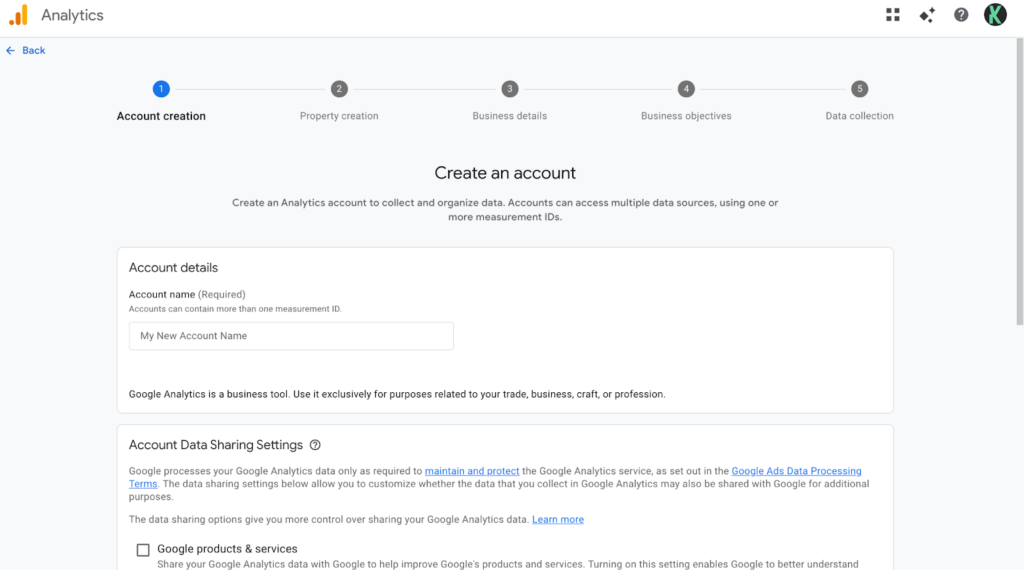
    Antes de tudo, acesse analytics.google.com e clique em “Começar a medir”. Na criação da conta, use o nome da empresa, isso facilita muito se você gerencia mais de um projeto. 

    Além disso, o Google vai pedir permissões de compartilhamento de dados e envio de recomendações, deixe elas ativas, elas permitem que você receba sugestões e boas práticas diretamente na plataforma.

    Passo 2: criar a propriedade e configurar fuso horário e moeda

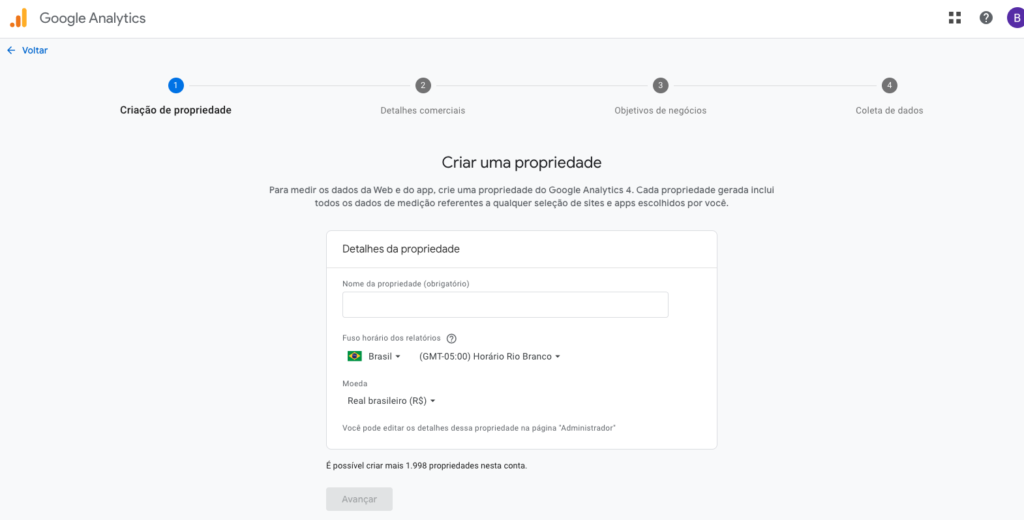
    Depois da conta criada, vem a propriedade, é aqui que muita gente erra. Dois campos são críticos: fuso horário e moeda. 

    Parece bobagem, mas se você deixar no padrão americano e seu negócio opera no Brasil, seus relatórios vão mostrar horários e valores fora da realidade, selecione São Paulo como fuso e Real como moeda. 

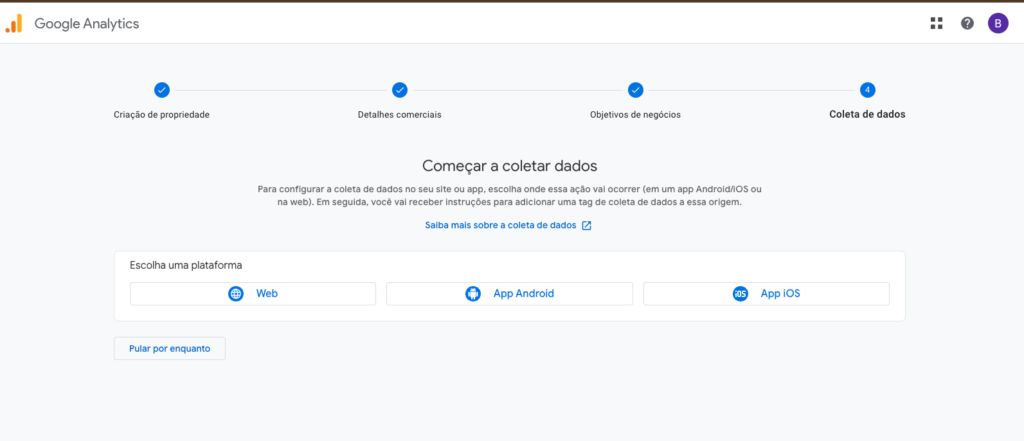
    Passo 3: criar o fluxo de dados Web e obter o ID de mensuração

    Com a propriedade pronta, é hora de dizer de onde os dados vão vir. Selecione a opção “Web“, informe o domínio do site (sem o https://) e dê um nome pro fluxo,  pode ser simples, tipo “Site Principal”.

    Em seguida, o GA4 gera o ID de mensuração, que começa com G-, guarde esse código, ele é o identificador do seu fluxo de dados e será usado nos próximos passos.

    Passo 4: criar a conta e o container no Google Tag Manager

    O Google Tag Manager (GTM) é quem vai fazer a ponte entre o seu site e o GA4, você não precisa mexer no código toda vez que quiser adicionar ou mudar um rastreamento, o GTM centraliza tudo isso.

    Acesse tagmanager.google.com, crie uma conta com o nome da empresa e, dentro dela, um container para o site, selecione o tipo “Web”.

    Ao final, o GTM gera um ID no formato GTM-XXXXXX, anote ele

    Passo 5: instalar o GTM no site

    Agora você precisa inserir o GTM no HTML do site. Existem três caminhos:

    • WordPress: use um plugin específico para GTM, é o jeito mais simples e não exige mexer no código
    • Webflow, Shopify, outros CMS: insira o código do GTM nas configurações de scripts do próprio CMS
    • Site customizado: adicione o snippet do GTM manualmente no <head> e no <body> de todas as páginas

    O critério é um só, o GTM precisa carregar em todas as páginas do site.

    Passo 6: criar a tag do Google Analytics 4 no GTM

    Com o container instalado, volte ao GTM e crie uma nova tag. Selecione o tipo “Configuração do Google Analytics: GA4” e insira o ID de mensuração que você copiou no Passo 3. 

    Para o acionador, use “All Pages”, assim a tag dispara em todas as páginas do site, não esqueça de salvar a tag.

    Passo 7: testar no modo Preview antes de publicar

    Antes de publicar qualquer coisa, use o modo Preview do GTM, esse modo abre uma janela de depuração e permite verificar se a tag está disparando corretamente em cada página, sem colocar nada em produção ainda. 

    É aqui que você identifica erros antes que eles virem problema, acesse seu site com o Preview ativo e confirme que a tag do GA4 aparece como “Fired“.

    Passo 8: publicar o container

    ‍‍Tudo testado e validado? Publique o container no GTM, a partir desse momento, o GA4 começa a receber dados reais do site, dê um nome descritivo à versão, tipo “Configuração inicial GA4”, para facilitar o histórico de versões.

    Como validar se o GA4 está funcionando corretamente?

    Depois de publicar, acesse o GA4 e vá em Relatórios > Tempo real, abra seu site em outra aba e navegue por algumas páginas, se aparecerem usuários ativos no relatório em tempo real, a configuração está funcionando.

    Outra forma de validar é pelo DebugView, dentro de Administrador > DebugView, ele mostra os eventos disparados em tempo real enquanto você navega pelo site, ótimo para confirmar que os eventos certos estão chegando.

    Seus dados no GA4 estão chegando, e agora?

    Configurar o GA4 é o primeiro passo, mas acompanhar os dados direto na plataforma, relatório por relatório, manualmente, é onde a maioria perde tempo.

    Com o Metrics Hub, você conecta o GA4 diretamente ao Google Sheets assim como tem todos os seus dados organizados, atualizados e prontos para análise, sem precisar exportar nada na mão.

    Com integrações nativas, cobrança em reais e sem surpresa no cartão.

    Teste o Metrics Hub e transforme seus dados do GA4 em relatórios que a sua equipe realmente usa.

  • Relatório de Meta Ads: Quais Métricas Incluir e Como Montar

    Relatório de Meta Ads: Quais Métricas Incluir e Como Montar

    Hoje, todo mundo fala sobre escalar resultados e otimizar investimentos em Meta Ads.

    O problema é que, na prática, poucos explicam isso de forma clara, e quando explicam, muitas vezes trazem informações rasas ou até contraditórias.

    Este guia foi criado justamente para resolver isso, aqui você vai entender: 

    • Como montar um relatório de Meta Ads na prática
    • Quais são as métricas de performance mais significativas
    • Os erros mais comuns na hora de analisar resultados
    • E como automatizar tudo isso com o Metrics Hub

    Como estruturar um relatório de Meta Ads na prática

    Criar um relatório dentro do Meta Ads é um processo relativamente simples do ponto de vista técnico, o verdadeiro desafio está em montar um relatório que seja útil e completo. Para começar:

    1. Acesse o Gerenciador de Anúncios
    2. Clique em Criar relatório
    3. Selecione a conta de anúncios que deseja analisar

    A partir disso, você vai estruturar o relatório com base em três pilares: formato, métricas e filtros.

    Formato:

    Você pode escolher entre tabela dinâmica, gráfico de linhas ou gráfico de barras, a escolha depende do tipo de análise que você quer fazer, como tabelas para detalhamento, gráficos para visão geral.

    Métricas e dimensões:

    Aqui está uma das etapas mais importantes, você vai incluir elementos como:

    • Nome da campanha
    • Conjunto de anúncios
    • Anúncio
    • Data/período
    • Plataforma (Facebook, Instagram, etc.)

    Essas dimensões permitem que você entenda onde o resultado está acontecendo.

    Filtros e organização:

    Use filtros para segmentar a análise, você pode filtrar por campanha, por objetivo e por período, isso evita análises genéricas e permite insights mais específicos.

    Por fim, você pode salvar o relatório ou exportá-lo.

    Um ponto importante, esse processo manual funciona, mas não escala. 

    Ferramentas como o Metrics Hub permitem automatizar a extração desses dados direto para o Google Sheets, mantendo tudo atualizado sem esforço manual.

    Quais são as métricas mais importantes?

    Antes de qualquer lista, existe uma distinção que precisa ficar clara.

    Métrica de vaidade é aquela que parece bem no relatório mas não conecta com nenhuma decisão real. 

    Alcance de 200 mil pessoas soa impressionante, mas se nenhuma virou lead, o número não serve para nada, a não ser para inflar a apresentação.

    Métrica que paga boleto é aquela que orienta a decisão, como aumentar budget, pausar criativo, mudar segmentação, ou provar ROI para o cliente.

    Aqui estão as que você não pode tirar do seu relatório de Meta Ads:

    1. Custo por Lead (CPL)

    O CPL mostra quanto você está pagando, em média, para gerar um lead, ele é importante porque permite avaliar a eficiência financeira da campanha e comparar diferentes abordagens, como curativos, públicos e segmentações

    Mas é fundamental entender o contexto, um CPL alto não significa necessariamente um problema, se esses leads avançam no funil e geram vendas, o custo pode ser totalmente justificável.

    Ou seja, CPL isolado não diz tudo.

    2. Taxa de Conversão

    A taxa de conversão mede quantas pessoas realizaram a ação esperada após o clique no anúncio, por exemplo, agendaram reunião, preencheram formulário, compraram.

    Ela mostra se o anúncio está alinhado com o público, CTR alto com conversão baixa é sinal claro de que algo quebra depois do clique, pode ser uma landing page ruim, oferta desalinhada, fricção no formulário. 

    Não adianta culpar o criativo se o problema está em outro lugar.

    3. ROAS – Retorno sobre investimento

    O ROAS é uma das métricas mais importantes dentro de um relatório, ele responde uma pergunta simples: quanto dinheiro está voltando para cada real investido?

    ROAS = Receita gerada ÷ Investimento em anúncios

    Para calcular ROAS de verdade, você precisa conectar o Meta Ads ao seu CRM ou ferramenta de vendas e rastrear quais leads viraram clientes, e quanto eles geraram de receita. 

    Se a sua equipe toma decisão só com base em CPL, sem olhar ROAS, as otimizações podem estar indo na direção errada.

    4. Frequência de exibição

    A frequência indica quantas vezes, em média, uma pessoa viu seu anúncio durante o período da campanha.

    Frequência alta demais esgota o criativo e aumenta o CPL, a referência varia por segmentação e objetivo, mas frequência acima de 3–4 em campanhas de conversão é um sinal de alerta para testar novos criativos ou ampliar o público.

    5. CTR – Taxa de Cliques

    A Click-Through Rate (CTR) mostra a média entre a quantidade de pessoas que viram o anúncio e quantos cliques foram recebidos.

    O CTR é uma das métricas chaves porque ela mostra de fato o poder do seu criativo e se a sua segmentação de público está funcionando

    Além disso, ela ajuda a mostrar se o seu público está saturado. Se conclusão final é que o seu CTR está baixo, vale tentar trocar o vídeo, a imagem ou testar novas copies, com essa nova estratégia você pode tentar aumentar a performance

    Qual a diferença entre dados de campanha e dados de negócio?

    Esse é um dos pontos mais negligenciados, e mais importantes, em um relatório de Meta Ads.

    Dados de campanha:

    É o que o Meta te entrega, CTR, CPL, CPM, frequência, taxa de conversão, ele vive dentro da plataforma, muda todo dia e serve para otimizar a campanha a curto prazo. 

    Você olha o dado de campanha para decidir se pausa um conjunto de anúncios, testa um criativo novo ou aumenta budget.

    Dados de negócio:

    É o que está fora da plataforma, receita gerada, margem de lucro, ROI total, ticket médio, taxa de fechamento de vendas. 

    Ele conecta o resultado do anúncio à saúde financeira real da empresa, você olha dado de negócio para decidir se o canal de mídia vale a pena, se a estratégia de aquisição faz sentido, ou se o investimento total precisa ser revisto.

    O erro clássico é usar dados de campanha para justificar decisão de negócio, ou o contrário, um relatório completo tem os dois.

    Erros comuns em relatórios de Meta Ads (e como evitar)

    Durante a construção e análise de relatórios, alguns erros aparecem com frequência, e comprometem totalmente a tomada de decisão:

    1 – Ignorar a jornada de atribuição

    Por padrão, o Meta atribui conversões com janela de 7 dias após clique e 1 dia após visualização. 

    Se você estiver comparando com dados do CRM usando janelas diferentes, os números vão bater errado, e você vai tomar decisão com base em divergência técnica, não em performance real.

    2 – Não checar o Gerenciador de Eventos

    Conversão duplicada, pixel disparando errado, evento mal configurado, tudo isso aparece no Gerenciador de Eventos. 

    Se você não olha para ele regularmente, seu relatório pode estar inflado ou subnotificado, e você só vai descobrir quando o cliente questionar.

    3 – Alterar campanha antes de sair da fase de aprendizado

    A fase de aprendizado exige pelo menos 50 eventos de otimização em um conjunto de anúncios, mexer antes disso reinicia o processo e aumenta o CPL. 

    Se os resultados parecem ruins na primeira semana, avalie o histórico, não apague tudo e recomece.

    4 – Objetivo de campanha desalinhado com a meta real

    Usar objetivo de alcance quando a meta é conversão, usar tráfego quando precisa de lead. 

    O Meta vai otimizar exatamente para o que você pediu, se o pedido estiver errado, os resultados também vão estar, esse é o erro mais básico e um dos mais frequentes.

    O próximo passo: sair do relatório manual

    Saber as métricas é metade do caminho, a outra metade é apresentar isso de forma que o cliente entenda, e que você não gaste horas toda semana montando planilha manualmente.

    O Metrics Hub integra nativamente com Meta Ads e exporta os dados direto para o Google Sheets, já em BRL, atualizando automaticamente. 

    Sem exportação manual, sem risco de dado desatualizado, sem hora extra antes da reunião com o cliente.

    Se você quer parar de perder tempo com o operacional do relatório e focar no que realmente importa, a análise começa aqui.

    Quero testar o Metrics Hub