


Você sabe exatamente o que acontece depois que o usuário chega no seu site?
Saber que alguém visitou uma página é só o começo, o que importa é entender o que o usuário fez depois, onde clicou, até onde rolou, o que quase converteu e o que de fato converteu. É aí que entram os eventos do GA4.
Neste guia, você vai entender o que são os eventos no GA4, quais são os tipos disponíveis, como configurar cada um deles e como transformar esses dados em decisões melhores.
O que são eventos no GA4?
No Google Analytics 4, eventos são interações ou ocorrências específicas que acontecem no seu site ou aplicativo.
A cada clique, scroll, envio de formulário ou visualização de página, pode ser registrado como um evento, e é isso que alimenta relatórios da plataforma.
Diferente do Universal Analytics, que separava pageviews de eventos de forma rígida, o Google construiu o GA4 em torno de uma arquitetura baseada 100% em eventos.
De modo geral, o GA4 permite que você rastreie tanto eventos padrão, coletados automaticamente pela plataforma, quanto eventos personalizados, criados por você para capturar ações específicas do seu site, formulário ou aplicativo.
Quais são os tipos de eventos do GA4?
Existem 4 tipos de eventos no GA4:
1. Eventos Coletados Automaticamente
São disparados sem nenhuma configuração adicional, assim que você instala o GA4, eles são úteis como ponto de partida, mas insuficientes para realizar análises mais aprofundadas.
2. Eventos de Medição Otimizada
Esses eventos são ativados diretamente nas configurações da propriedade do GA4, sem precisar mexer em código, eles capturam interações comuns como scroll, cliques em links externos, downloads de arquivos e buscas internas no site.
Por isso, vale a pena ativar todos desde o início.
3. Eventos Recomendados
O próprio Google sugere eventos com nomes e parâmetros padronizados para setores específicos, por exemplo e-commerce, jogos e viagens.
Seguir essa nomenclatura facilita a compatibilidade com outros produtos do ecossistema Google, como o Google Ads.
4. Eventos Personalizados
São criados para capturar ações que os outros tipos não cobrem, são os mais flexíveis e os que exigem mais atenção na configuração
E é sobre eles que vamos falar a seguir.
Como criar eventos personalizados no GA4?
Você consegue criar eventos no GA4 de duas formas, pela interface do próprio GA4 ou pelo Google Tag Manager (GTM).
Fazer isso pelo GA4 é mais simples e não exige conhecimento técnico, mas tem uma limitação importante: só é possível criar eventos com base em eventos já existentes na sua propriedade.
Contudo, o GTM exige um pouco mais de configuração inicial, mas oferece uma coleta de dados muito mais abrangente e controle total sobre o que é disparado e quando.
Passo a passo para configurar eventos no GA4
1. Via interface do GA4
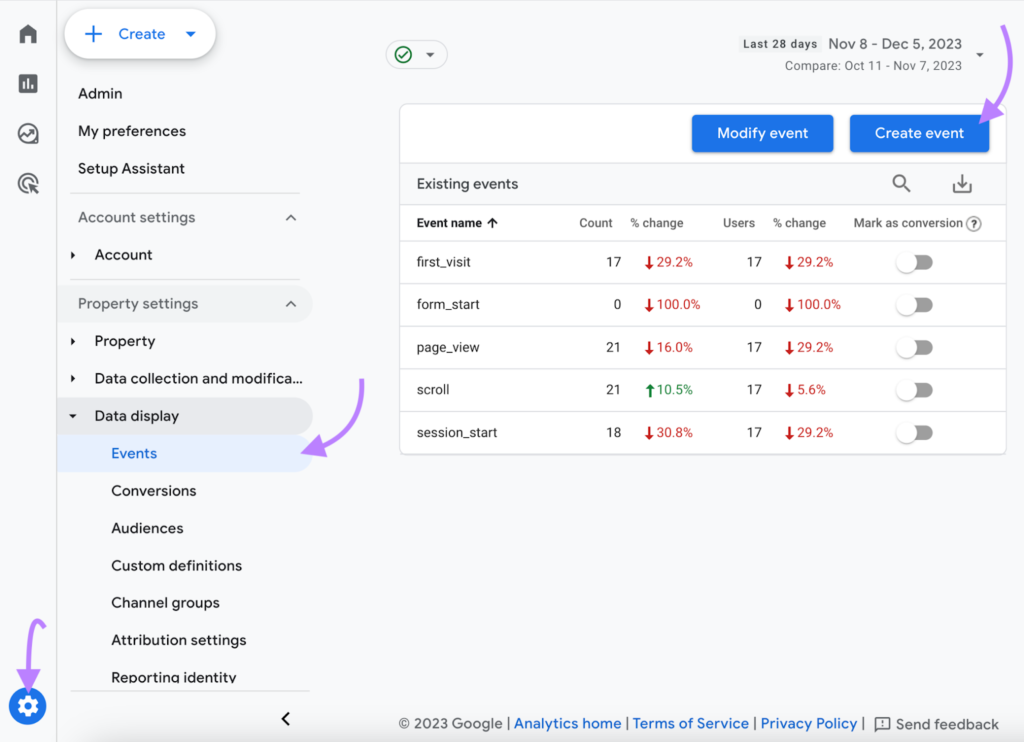
Fonte: Primize
- Acesse a propriedade do GA4 que deseja configurar
- Clique em Exibição de dados e depois em Eventos
- Selecione Criar evento
- Defina o nome do evento e, se necessário, inclua condições e parâmetros personalizados
Esse caminho é ideal para criar variações de eventos já existentes
2. Via Google Tag Manager (GTM)
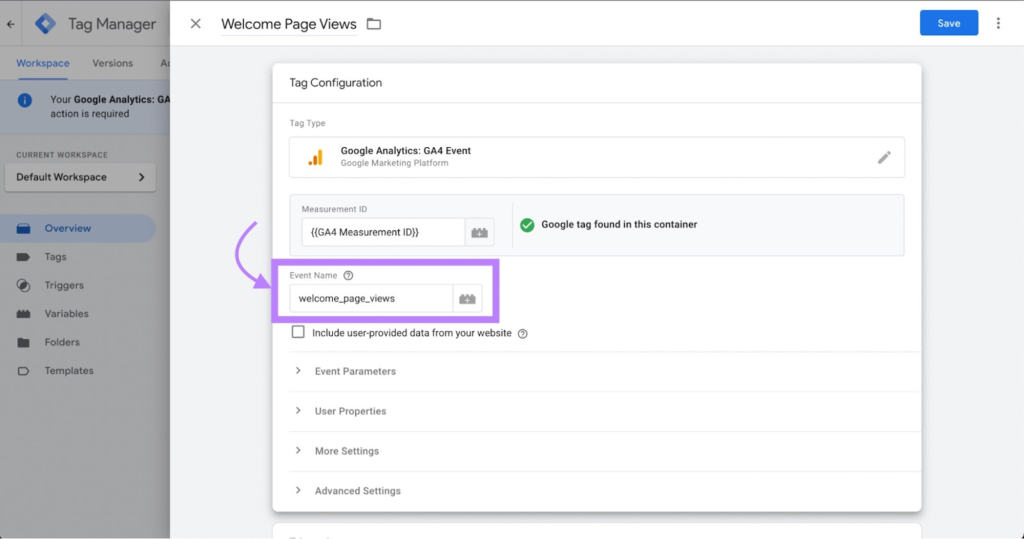
Fonte: Semrush
- No GTM, crie uma nova tag do tipo GA4 Event
- Configure o ID de medição (Measurement ID) da sua propriedade GA4
- Dê um nome ao evento e insira os parâmetros adicionais necessários
- Defina o gatilho que vai disparar a tag, por exemplo, “clique no botão de contato” ou “envio do formulário de lead”
- Salve e teste no modo de pré-visualização antes de publicar
Uma boa prática é sempre validar os eventos no DebugView do GA4.
Assim, acesse o modo de depuração para visualizar em tempo real quando os eventos estão sendo enviados e confirmar que os parâmetros estão chegando sem erros, isso evita semanas de dados incorretos antes de alguém perceber o problema.
Como analisar os resultados?
Depois de configurar os eventos, o GA4 oferece três caminhos principais para análise: os relatórios padrão, que mostram volume e frequência dos eventos; as Explorações, para funis e segmentações mais avançadas; e o DebugView, para validar implementações em tempo real.
O problema é que, conforme o número de eventos cresce, fica difícil consolidar tudo isso em uma visão clara, especialmente quando você precisa cruzar dados de GA4 com outras fontes como Google Ads e Meta Ads.
A Metrics Hub conecta o GA4 direto ao Google Sheets e cruza os dados de eventos e conversões com o desempenho das suas campanhas em um só lugar, sem exportação manual e sem planilha desatualizada.
Deixe um comentário