
Você sabe como transformar dados em insights visuais e alcançáveis?
O Looker Studio é a chave para isso. Em um cenário em que dados chegam de todos os lados o tempo todo, saber visualizar e interpretar essas informações virou necessidade.
Nesse post vamos te explicar:
- O que é o Looker Studio
- Quais as vantagens de ter um dashboard do Google Ads
- O passo a passo de como criar um dashboard do Google Ads no Looker Studio
O que é o Looker Studio?
O Looker Studio é uma ferramenta gratuita do Google para criação de dashboards e visualização de dados.
Com uma interface intuitiva e visualmente agradável, o objetivo da plataforma é transformar informações complexas em algo acessível, tanto para quem analisa quanto para quem toma decisões.
A ferramenta permite conectar diferentes fontes de dados em um único lugar, facilitando a colaboração da equipe e a leitura de métricas que, de outra forma, estariam espalhadas em planilhas e relatórios separados.
Vale mencionar que o Looker Studio substituiu o antigo Google Data Studio após uma série de atualizações e melhorias.
Com essa evolução, a plataforma passou a oferecer recursos mais avançados de análise, tornando mais fácil a interpretação de dados mais robustos e a geração de insights realmente valiosos a partir deles.
Por que ter um dashboard de Google Ads no Looker Studio?
Um dashboard de Google Ads no Looker Studio centraliza, automatiza e humaniza os dados das suas campanhas, em vez de exportar relatórios manualmente toda semana, você tem tudo em um painel atualizado, interativo e fácil de compartilhar.
Confira as principais vantagens:
1 – Automatização e economia de tempo:
Chega de exportar dados para o Excel ou Google Sheets toda vez que alguém pede um relatório, com o Looker Studio, os dados são atualizados automaticamente, e você pode se concentrar na análise.
2 – Visualização clara e personalizada
Dados brutos soltos em tabela são difíceis de ler.
No Looker Studio, você transforma esses números em gráficos e scorecards que fazem sentido para o seu objetivo. Assim, fica mais fácil identificar o que está performando bem, o que precisa de ajuste e onde concentrar a atenção da equipe.
3 – Centralização de dados
O Looker Studio permite conectar o Google Ads com outras fontes relevantes (GA4, YouTube, plataformas de CRM, entre outras) tudo em um único painel.
Com isso, você ganha uma visão mais completa do desempenho das suas campanhas, sem precisar alternar entre várias ferramentas ao mesmo tempo.
4 – Relatórios interativos
A plataforma suporta filtros dinâmicos que permitem segmentar os dados por período, campanha, dispositivo ou qualquer outra dimensão relevante.
Com isso, análises que antes exigiam abas diferentes passam a ser feitas em segundos, dentro do mesmo relatório.
5 – Compartilhamento fácil e agendamento
Os relatórios podem ser compartilhados via link com qualquer pessoa, sem necessidade de enviar arquivos, ou agendados para envio automático em PDF para o e-mail do cliente ou da equipe.
6 – Ferramenta gratuita
O Looker Studio é 100% gratuito, o que significa que empresas de qualquer tamanho podem usar sem custo adicional, desde agências que gerenciam múltiplos clientes até negócios que estão começando a estruturar sua operação de dados.
Passo a passo de como montar um dashboard de Google Ads no Looker studio
Passo 1 — Acesse o Looker Studio
Entre em lookerstudio.google.com com a sua conta do Google.
Passo 2 — Crie um relatório em branco
Na tela inicial, clique em “Relatório em branco” para começar do zero.
Passo 3 — Conecte sua conta do Google Ads
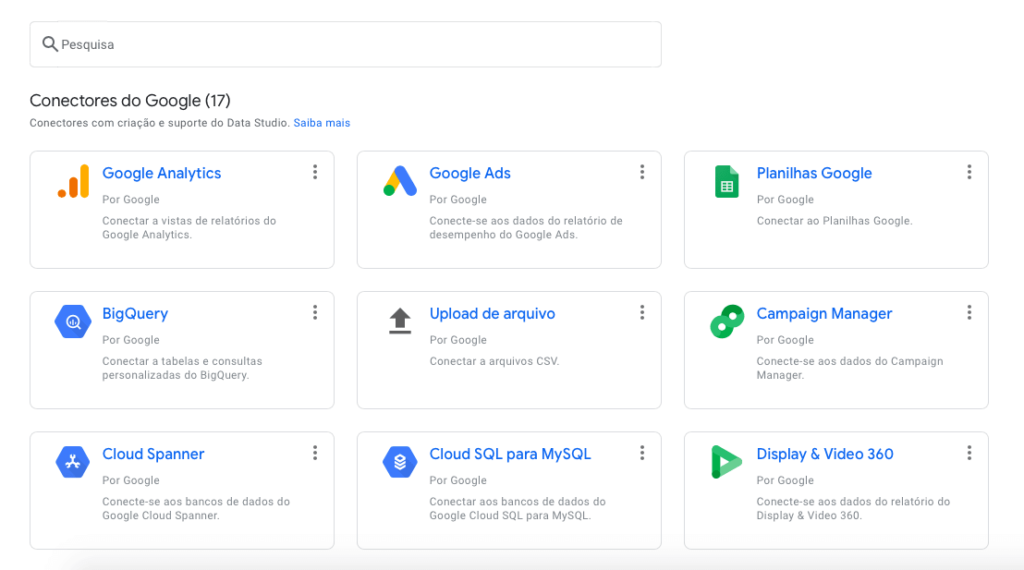
Fonte: Dinamize
Na janela de fonte de dados, selecione o conector “Google Ads” na lista. Depois, escolha a conta (ou as contas) que você quer conectar e clique em “Adicionar“. A partir daí, os dados das suas campanhas ficam disponíveis para uso no painel.
Passo 4 — Adicione gráficos e métricas
Com os dados conectados, é hora de montar a visualização, algumas sugestões para começar:
- Scorecards (visão geral): ideais para métricas principais como cliques, custo, conversões e CTR. Coloque em destaque no topo do dashboard para uma leitura rápida.
- Gráficos de série temporal: Ótimos para visualizar a evolução da performance ao longo do tempo e identificar tendências ou quedas.
- Tabelas por campanha ou grupo de anúncio: úteis para comparar o desempenho entre diferentes campanhas lado a lado.
Passo 5 — Adicione filtros para controle de dados
Filtros de “Período” e “Campanha” tornam o relatório interativo e permitem que qualquer pessoa da equipe faça recortes específicos sem precisar editar o painel, é um passo simples que muda muito a experiência de uso do dashboard.
Passo 6 — Personalize e compartilhe
Ajuste as cores, fontes e layout para alinhar o visual ao branding da sua empresa ou do cliente. Depois, compartilhe via link ou agende o envio automático em PDF. Assim, o dashboard está pronto para uso.
Conclusão
O Looker Studio resolve a visualização. Mas para que o dashboard funcione de verdade, os dados precisam chegar organizados, atualizados e conectados, e é aí que entra o Metrics Hub.
A plataforma conecta suas ferramentas de mídia paga e o RD Station diretamente ao Google Sheets, com sincronização automática 24 horas por dia e templates validados pelo mercado, prontos para usar e customizar.
Com a integração nativa ao Looker Studio, quando você abrir o dashboard, os dados já estão prontos, sem necessidade de exportação manual.
Para quem quer uma operação de dados mais ágil e escalável, o Metrics Hub é o passo antes do dashboard.
Deixe um comentário